

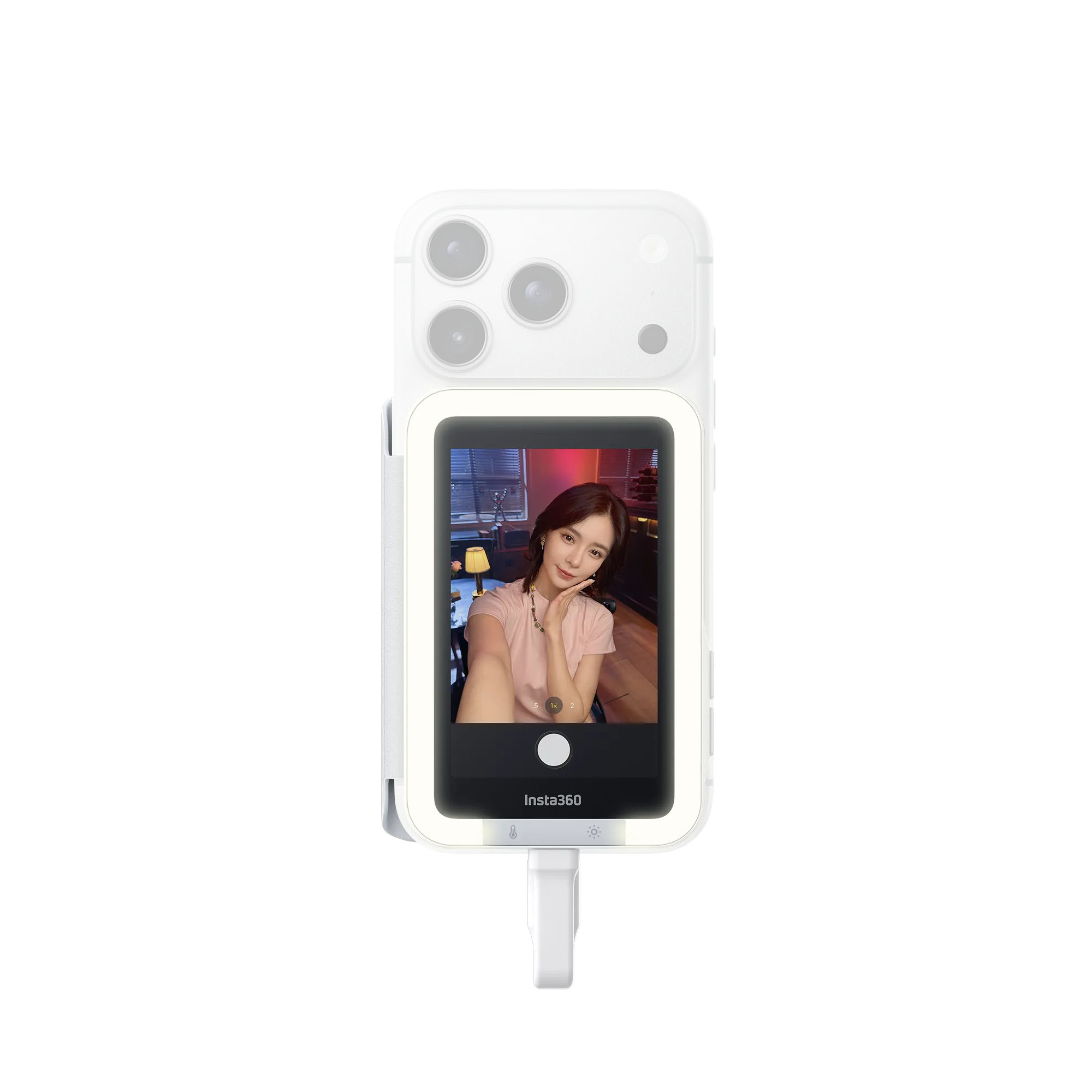
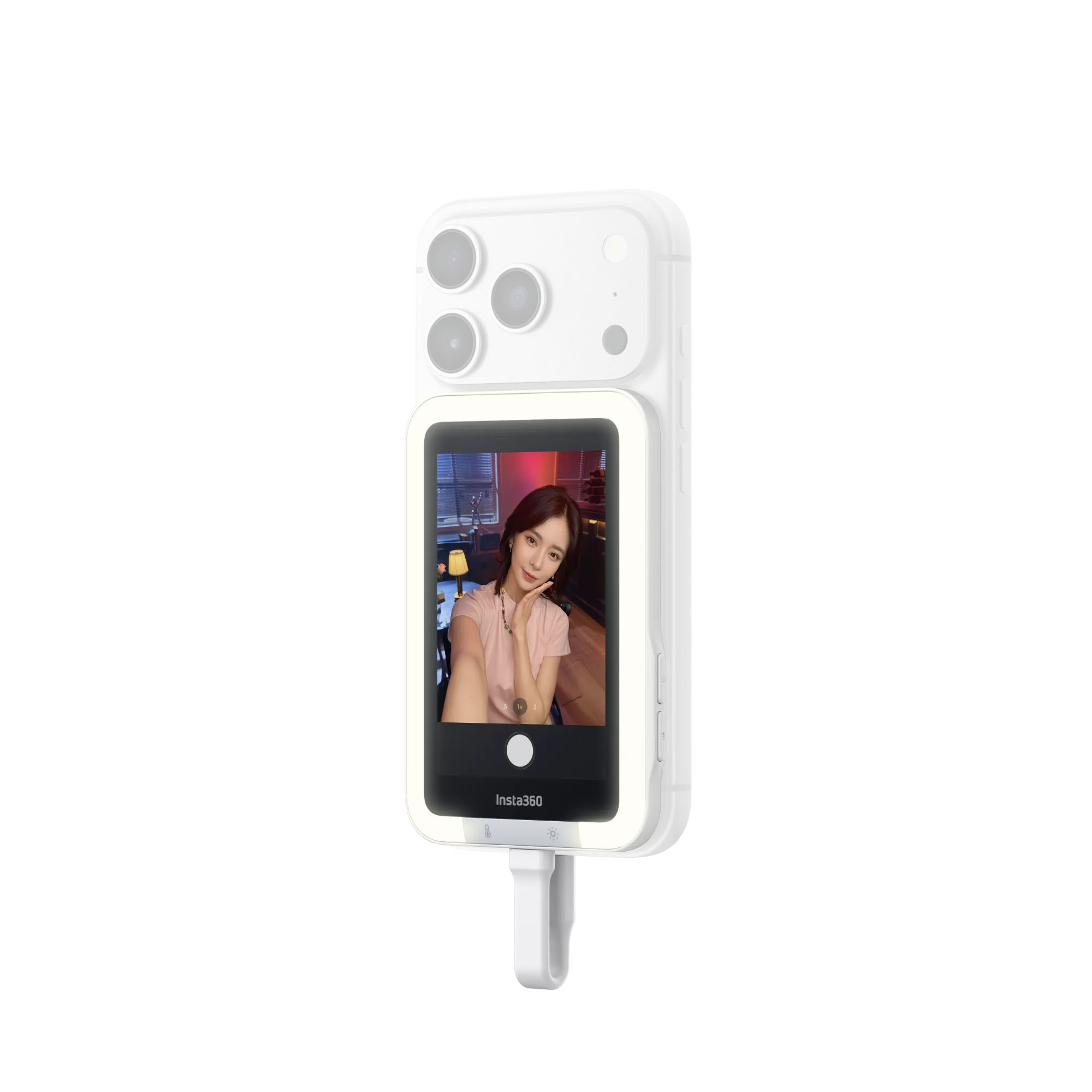
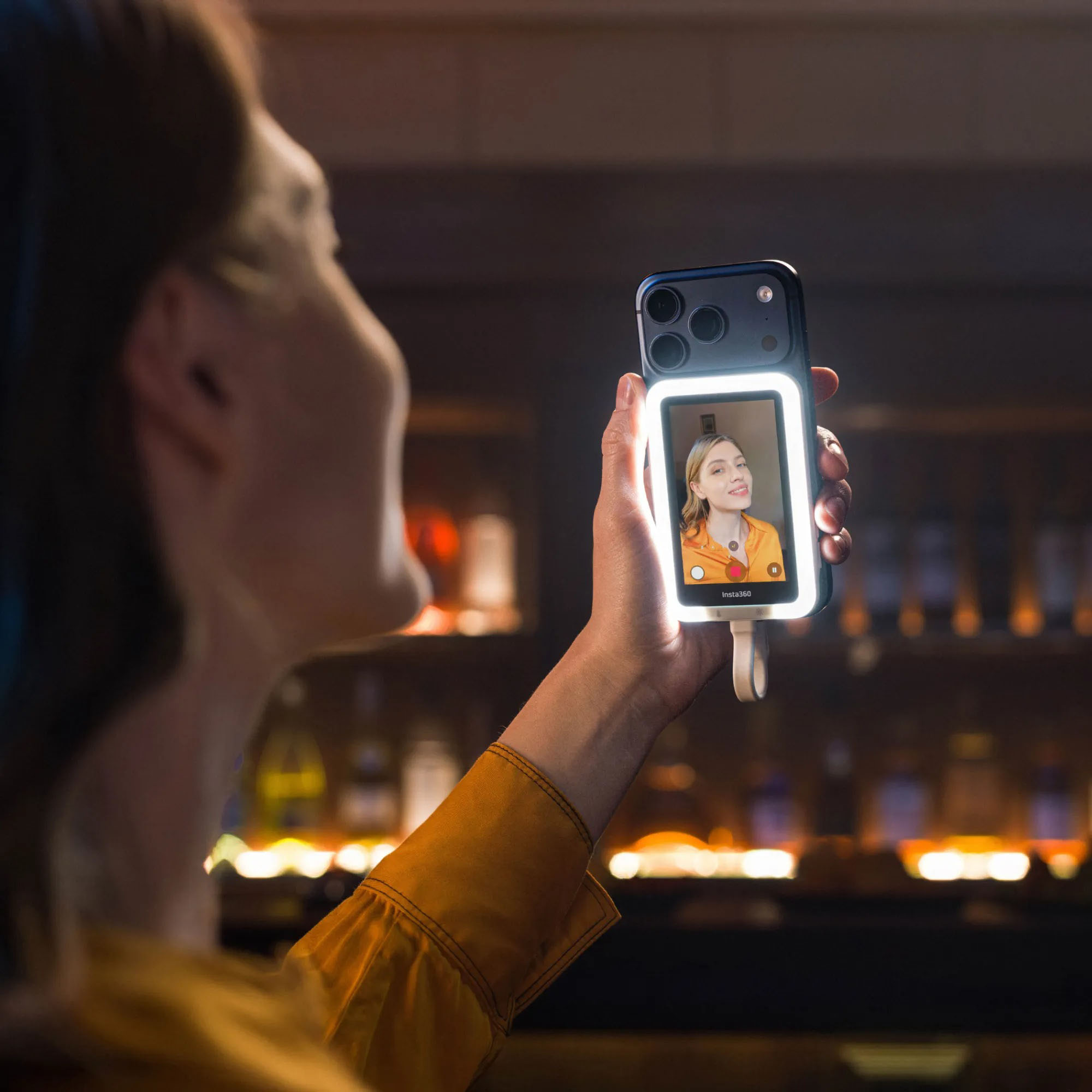
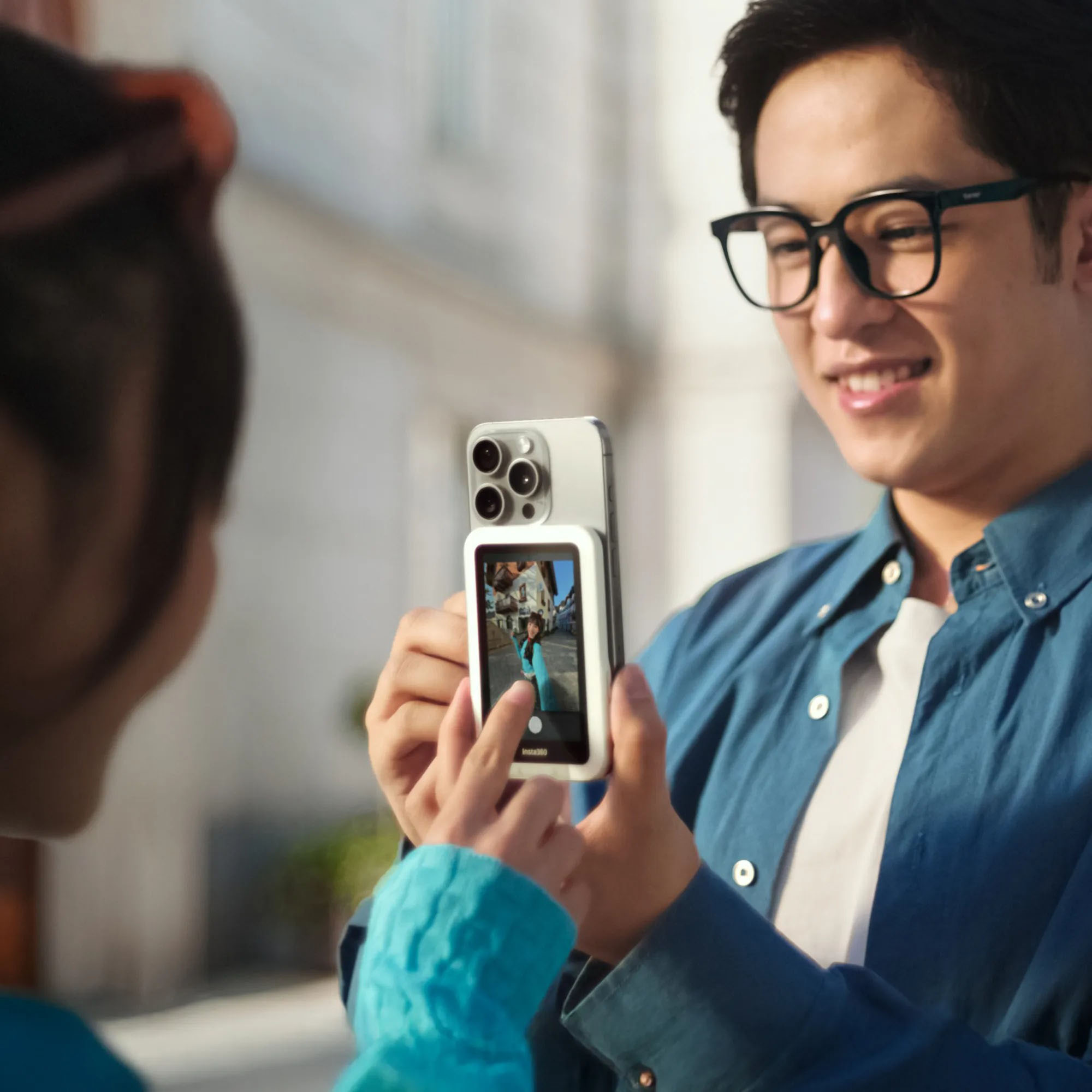
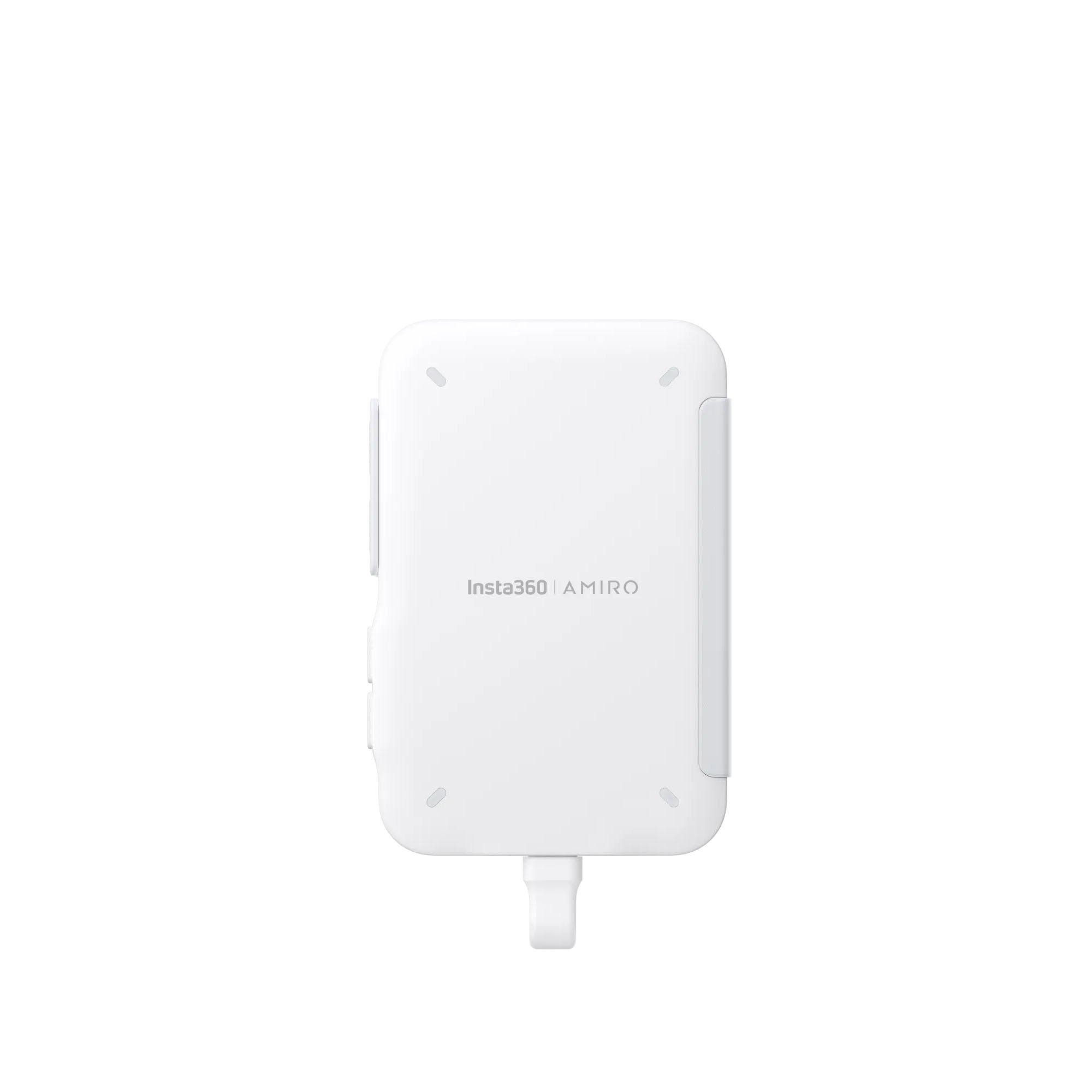
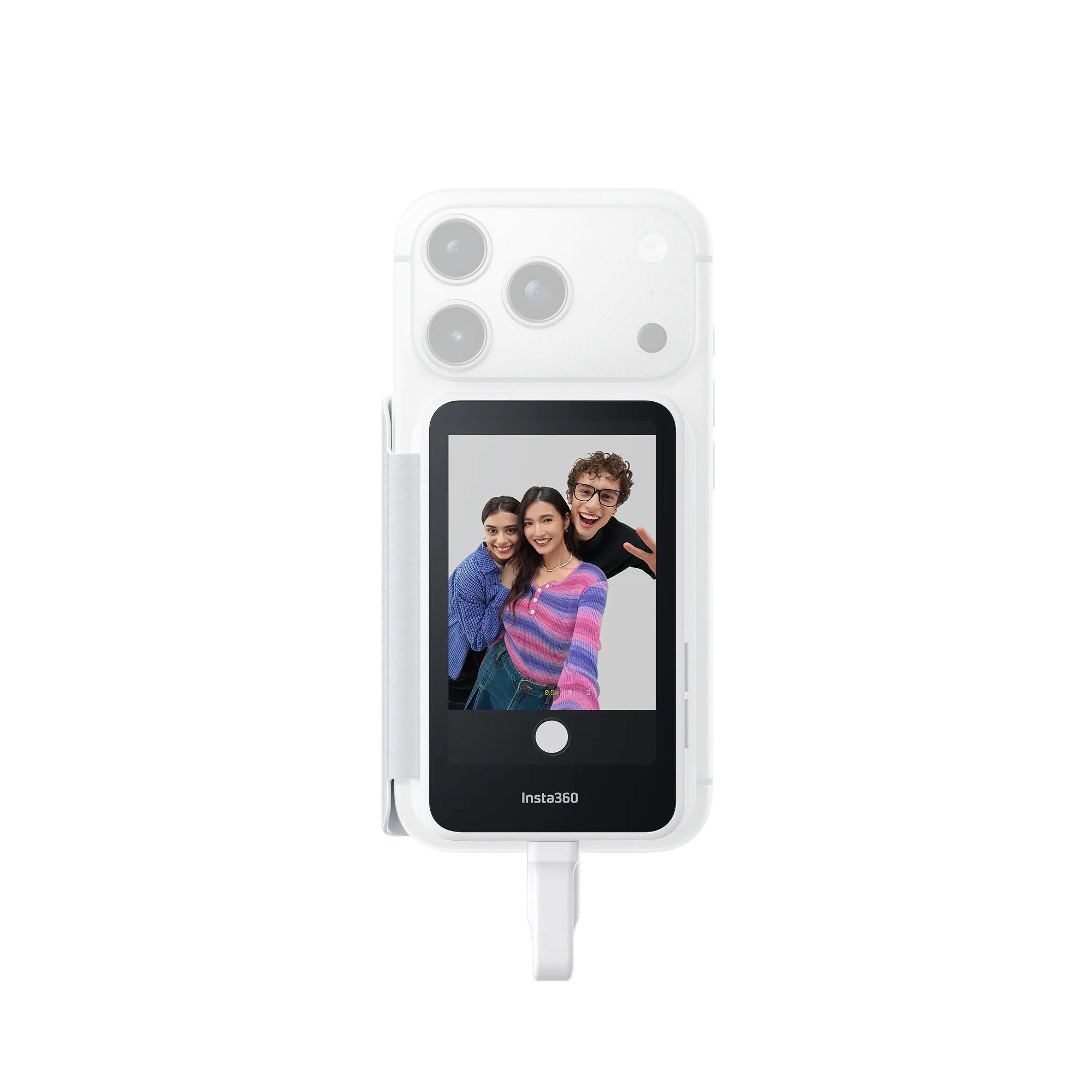
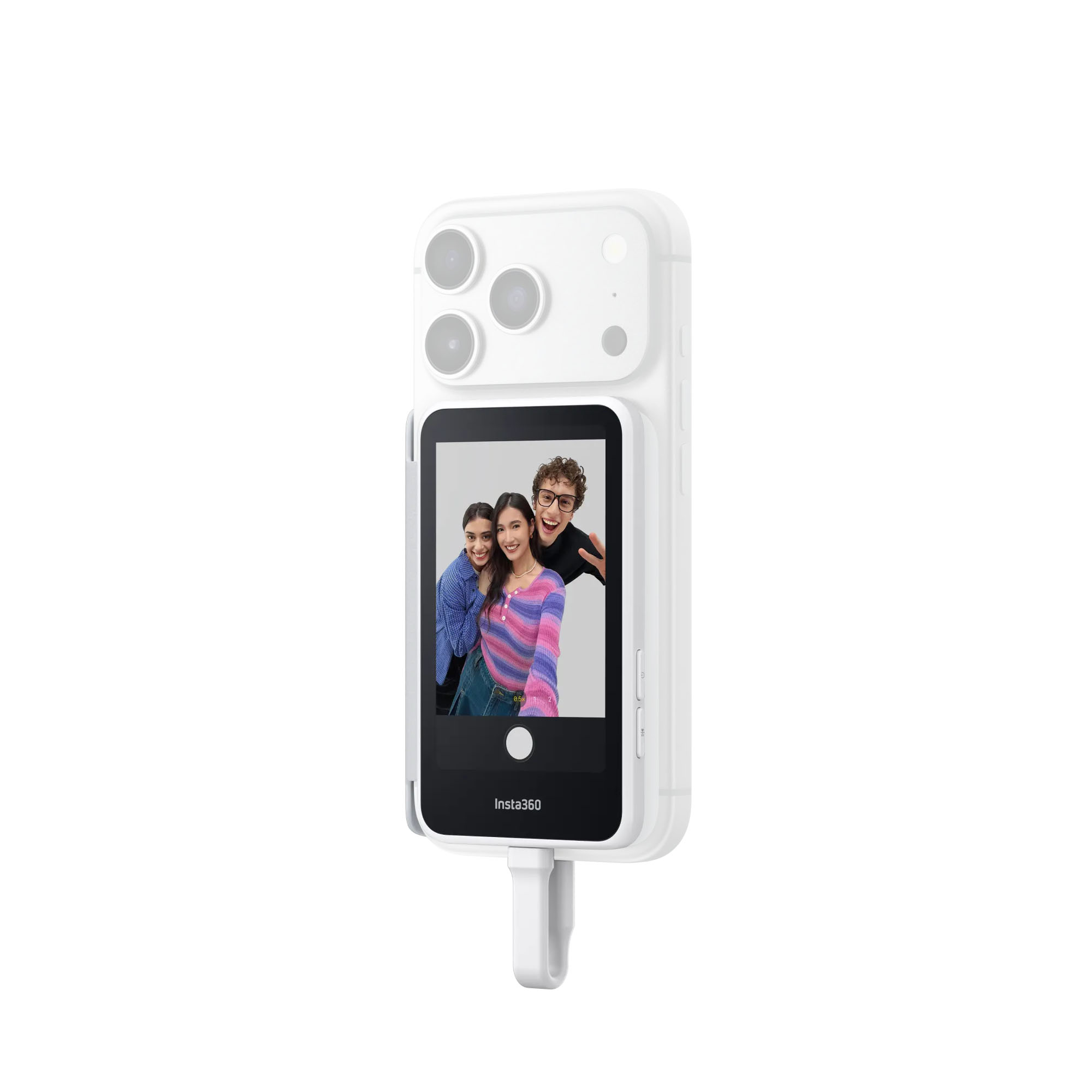
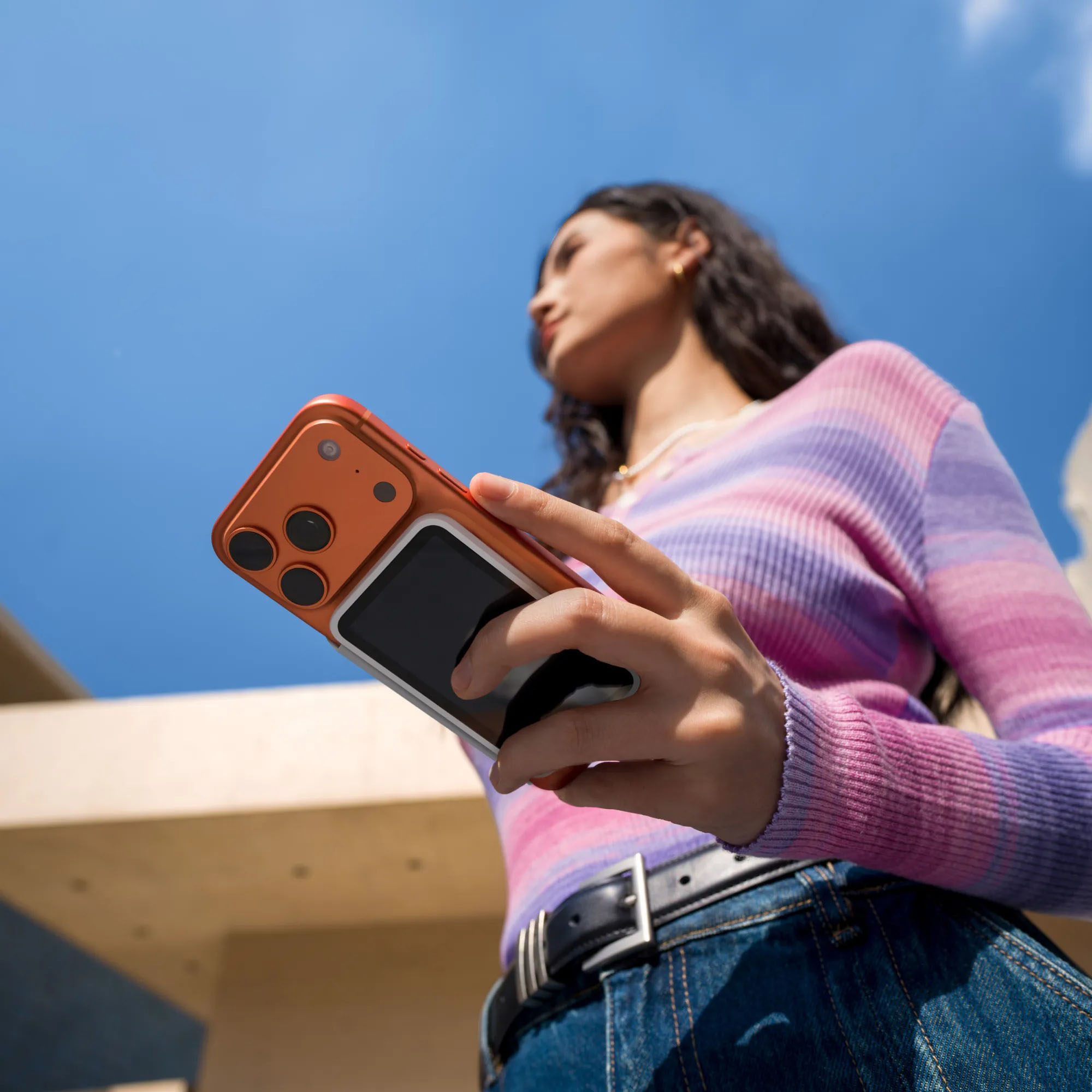
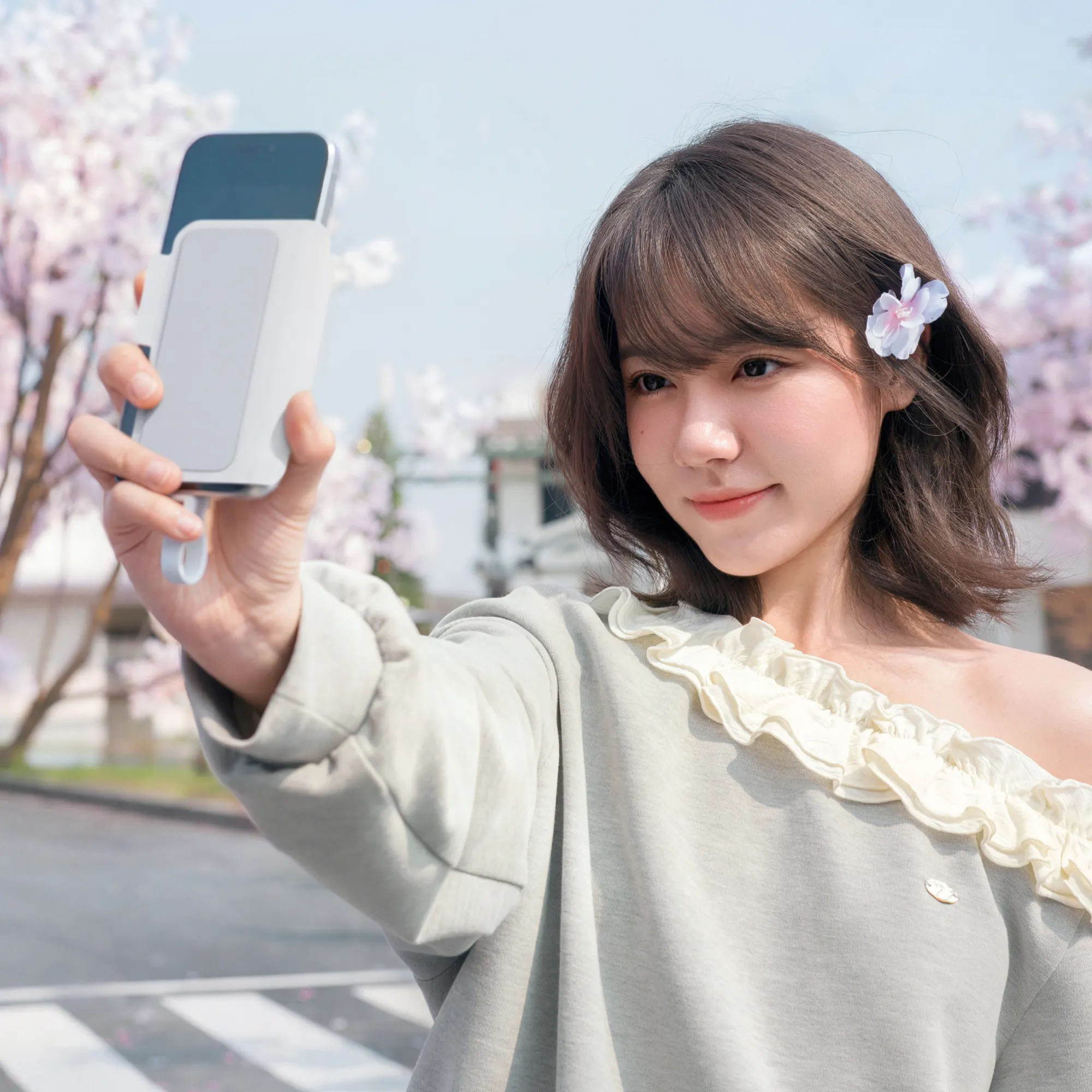
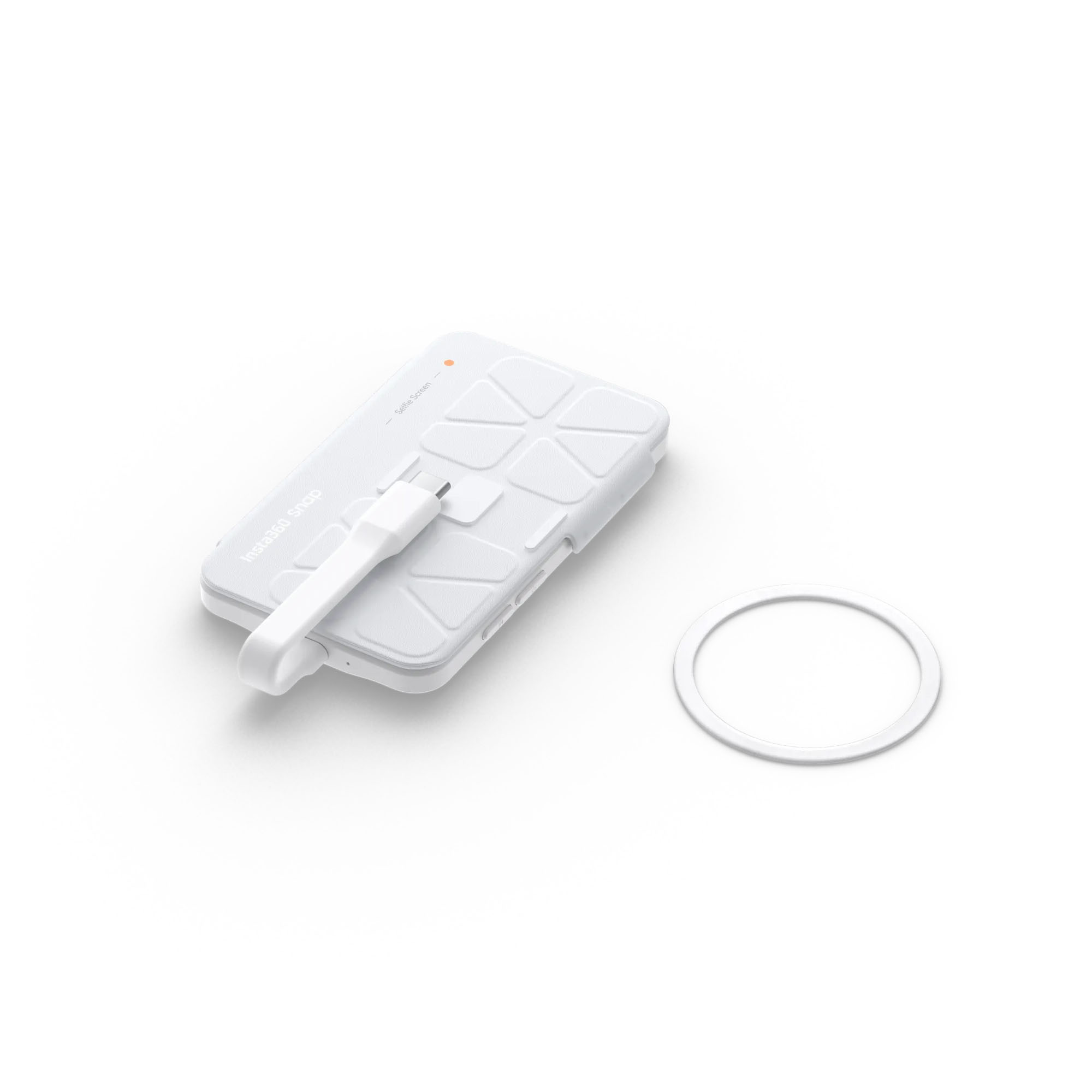
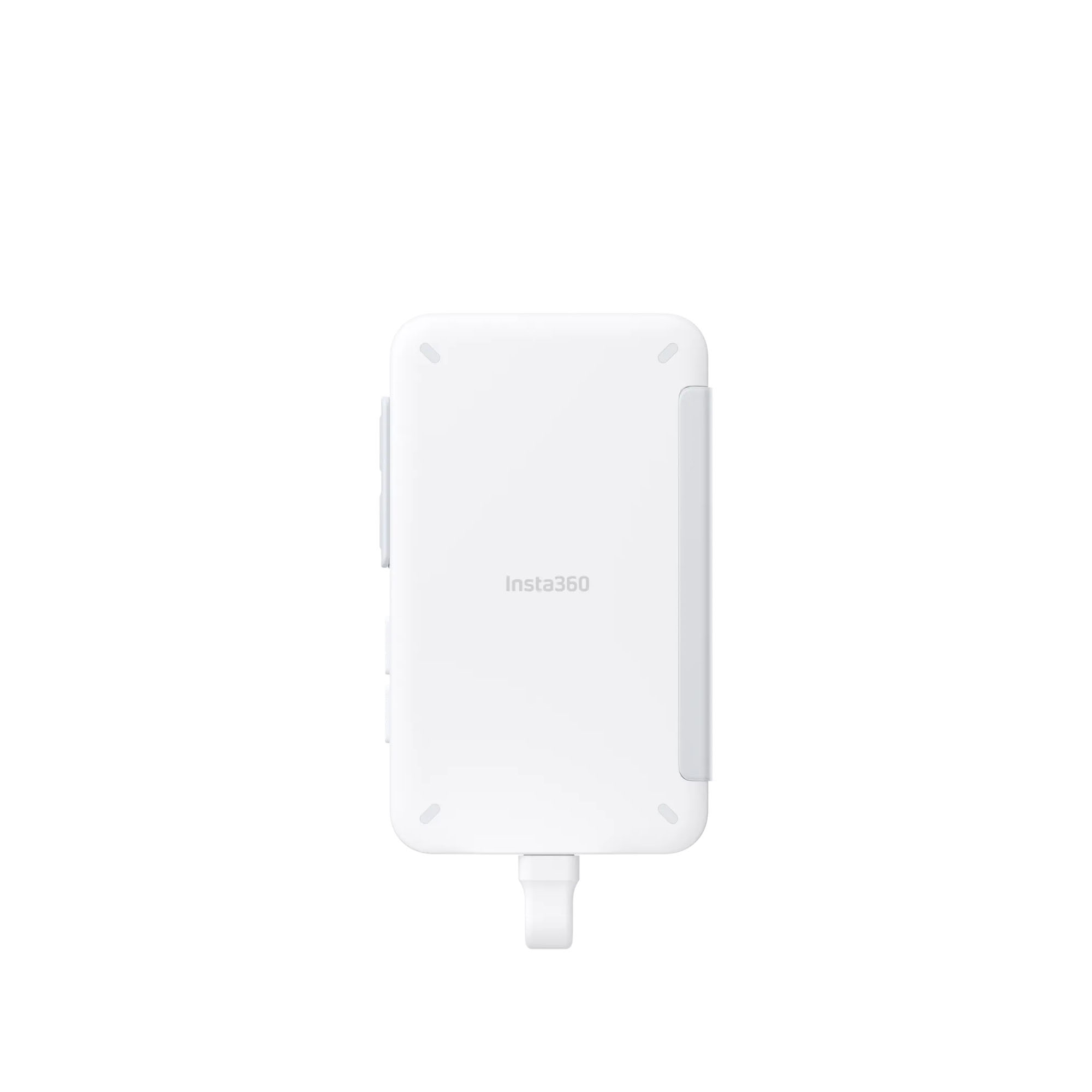
見ながら撮れる
*表示されている製品は Insta360 Snap 自撮りモニター(ライト付き)です。

見ながら撮れる
*表示されている製品は Insta360 Snap 自撮りモニター(ライト付き)です。
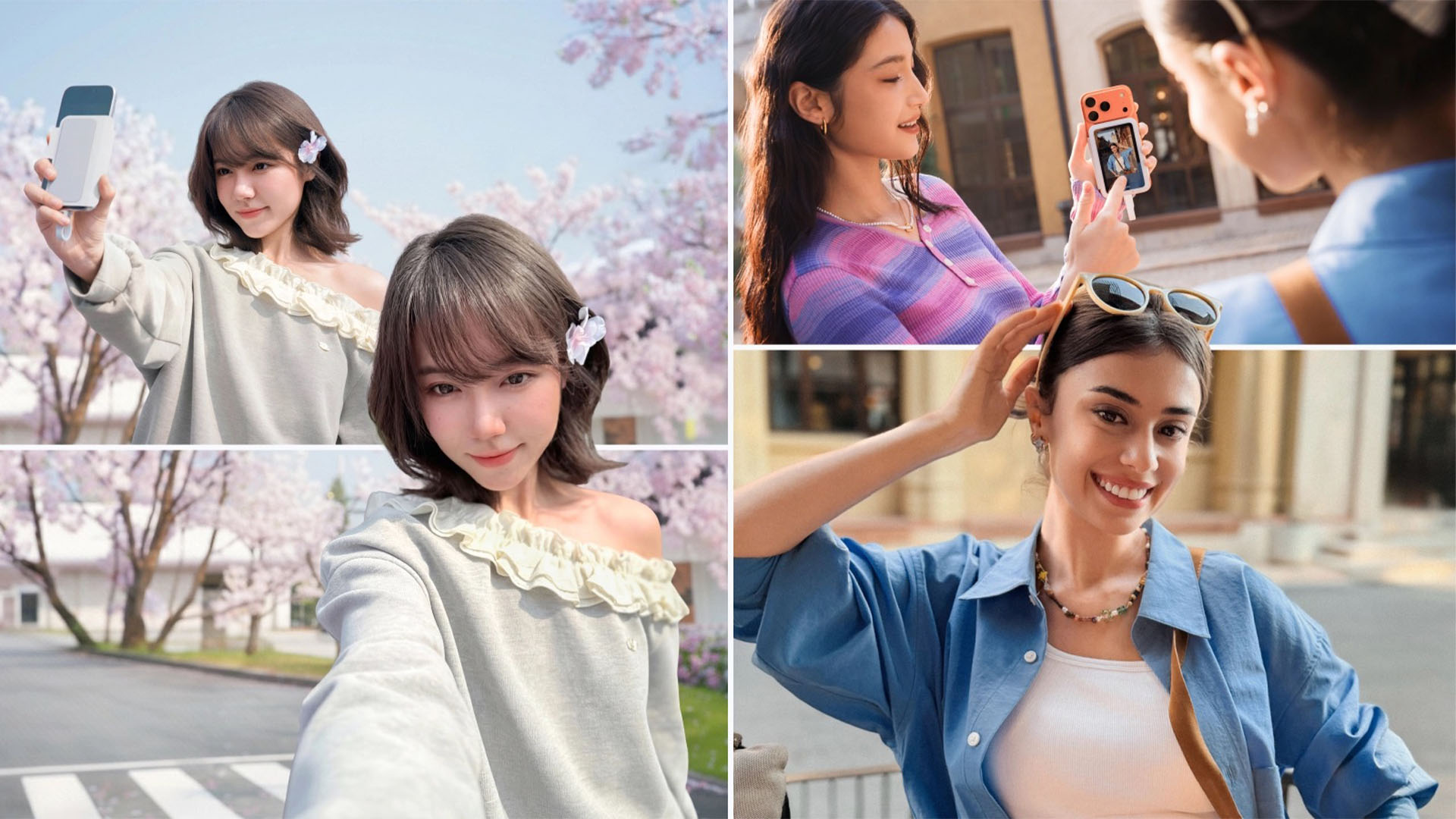
構図を決めて、雰囲気まで切り取る
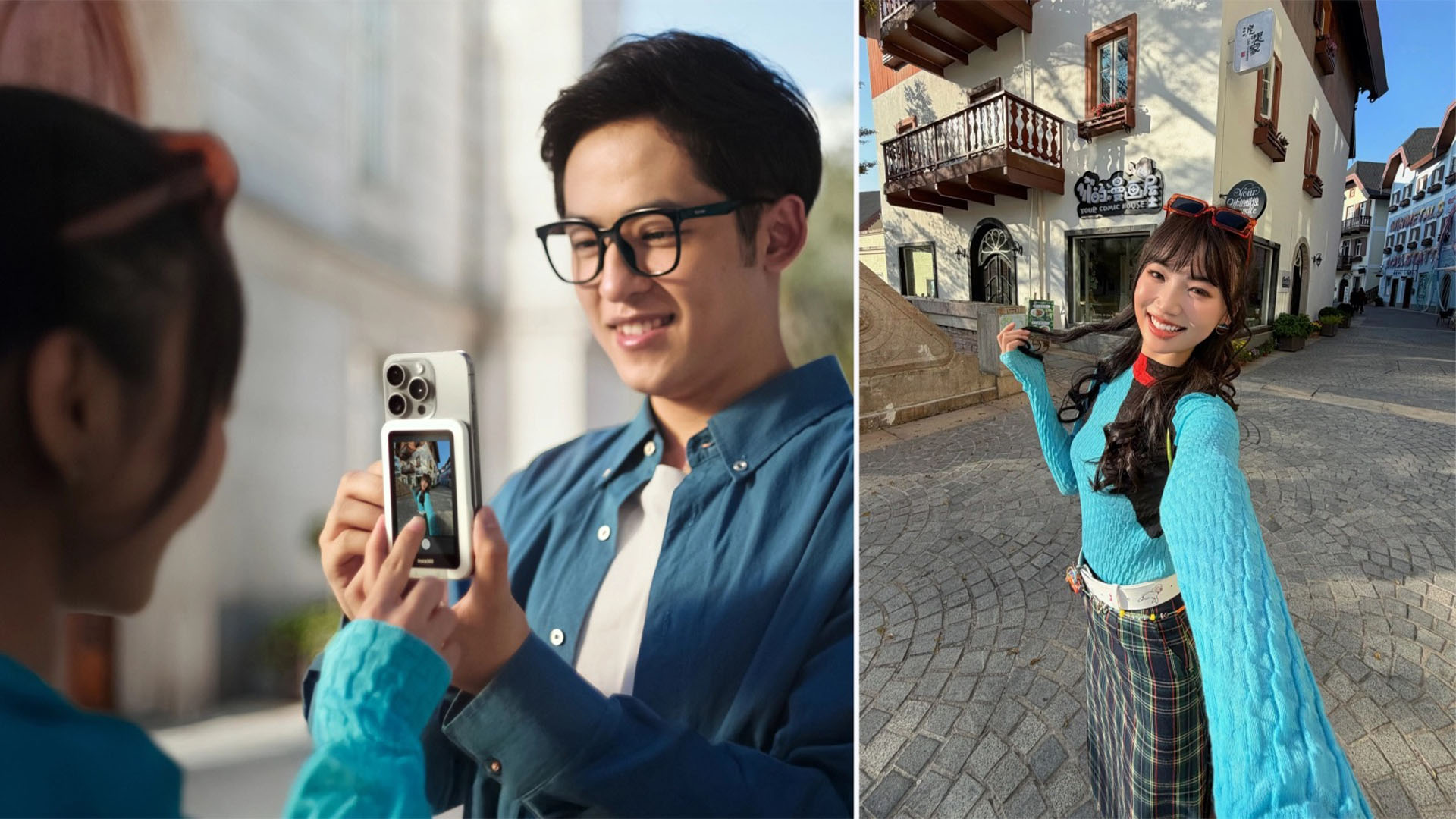
まずはプレビューで確認。撮り直し不要で一発で完璧なショットが撮影可能。
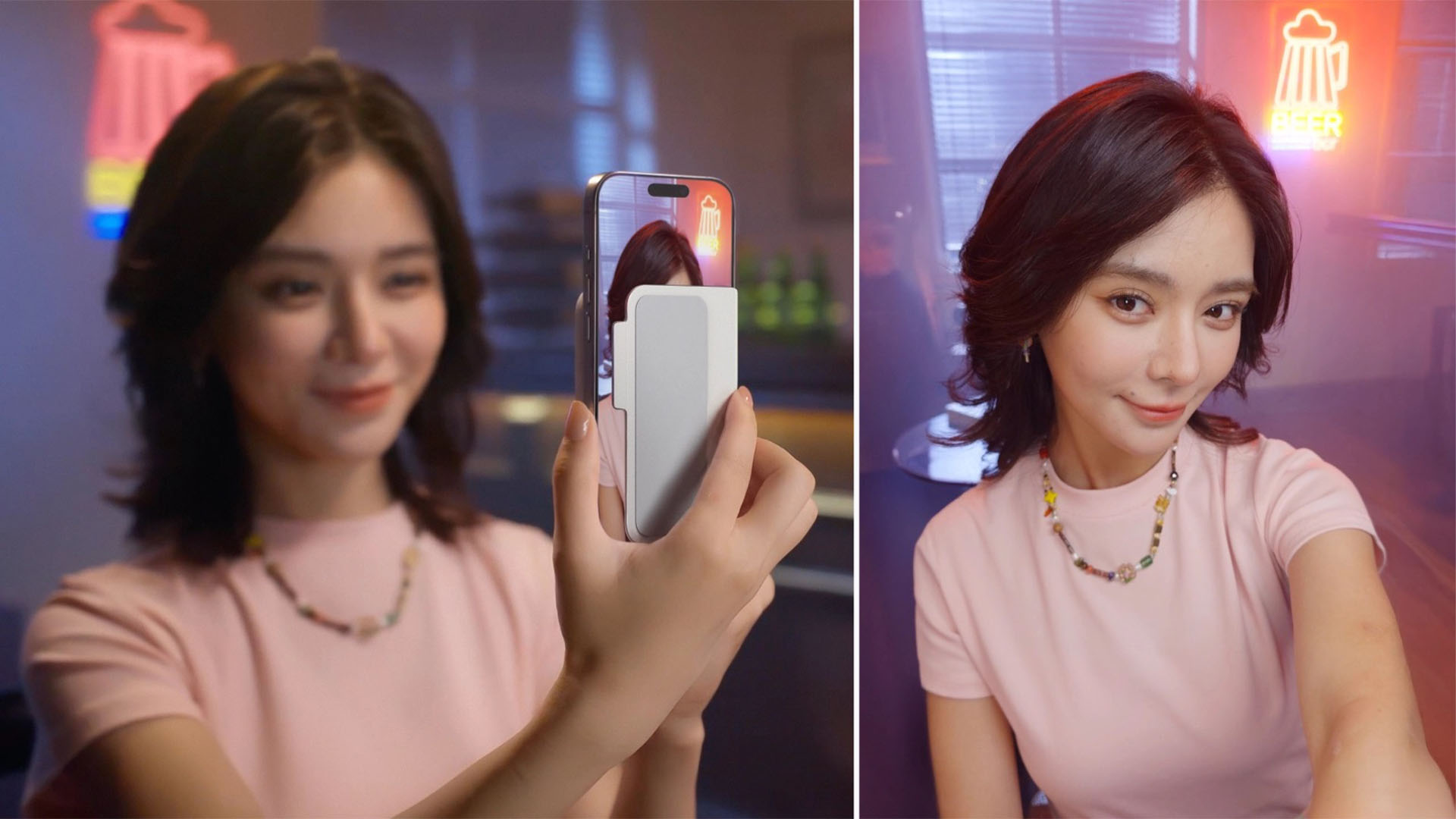

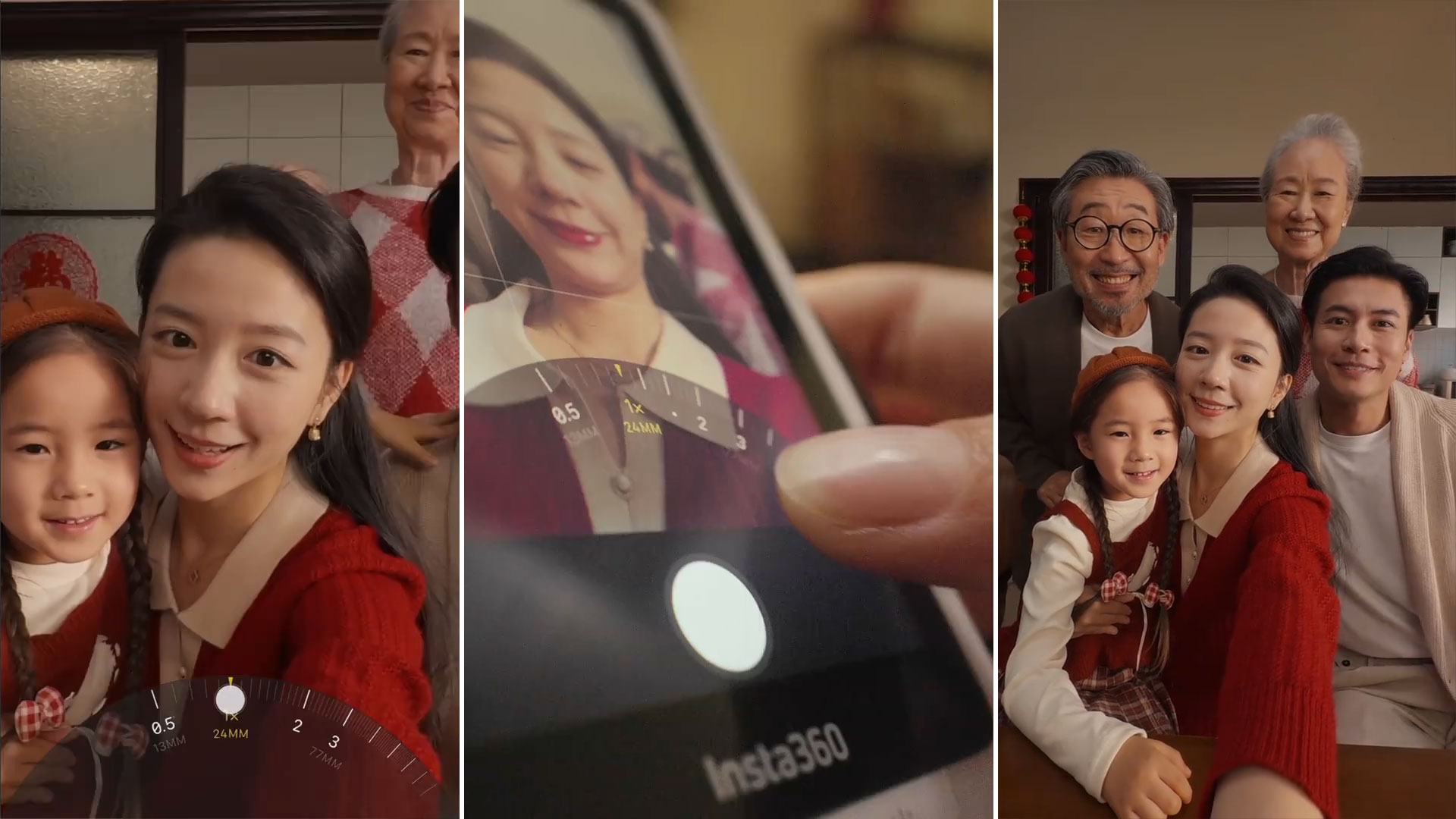
0.5倍自撮りで、全員しっかりフレームイン
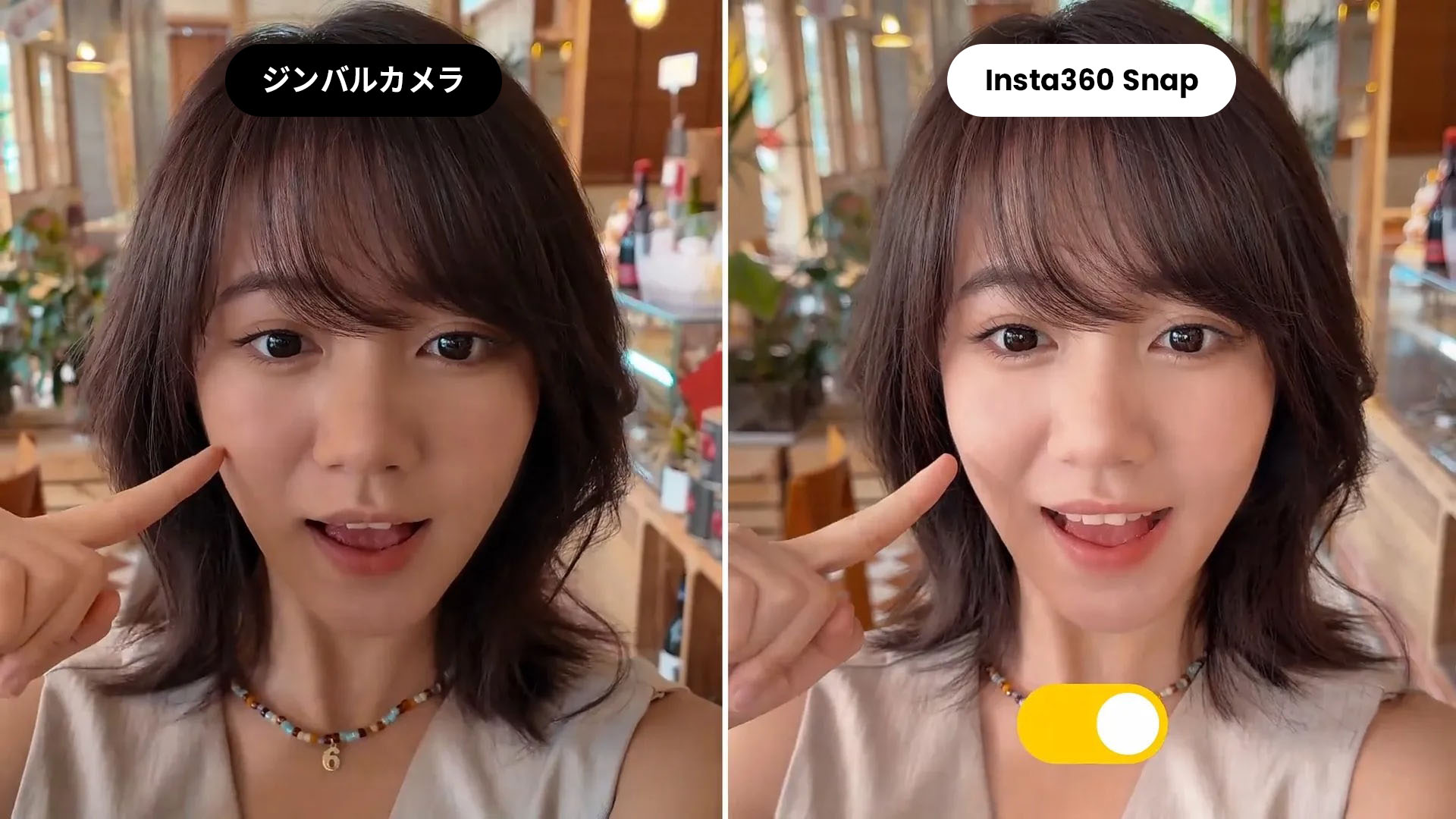
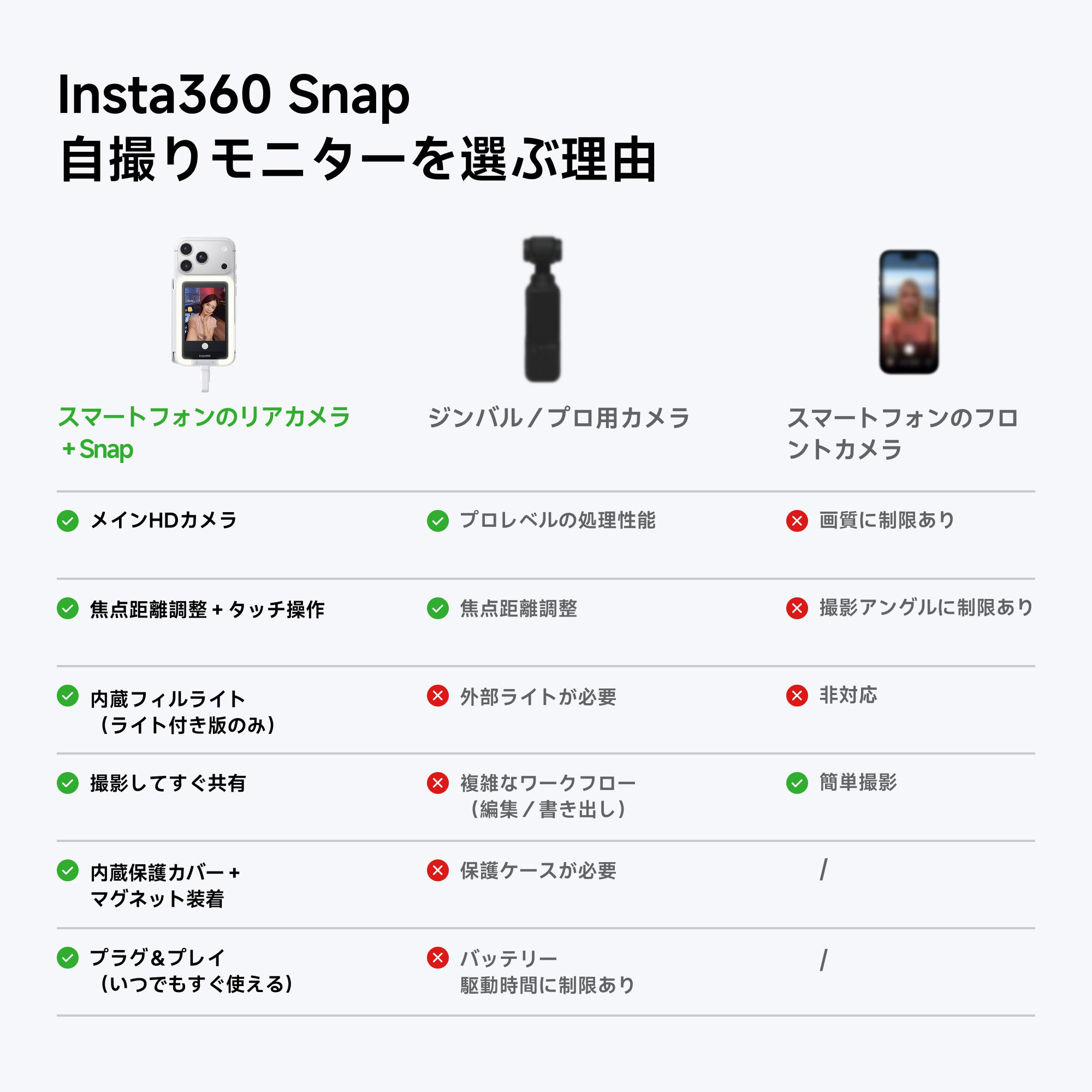
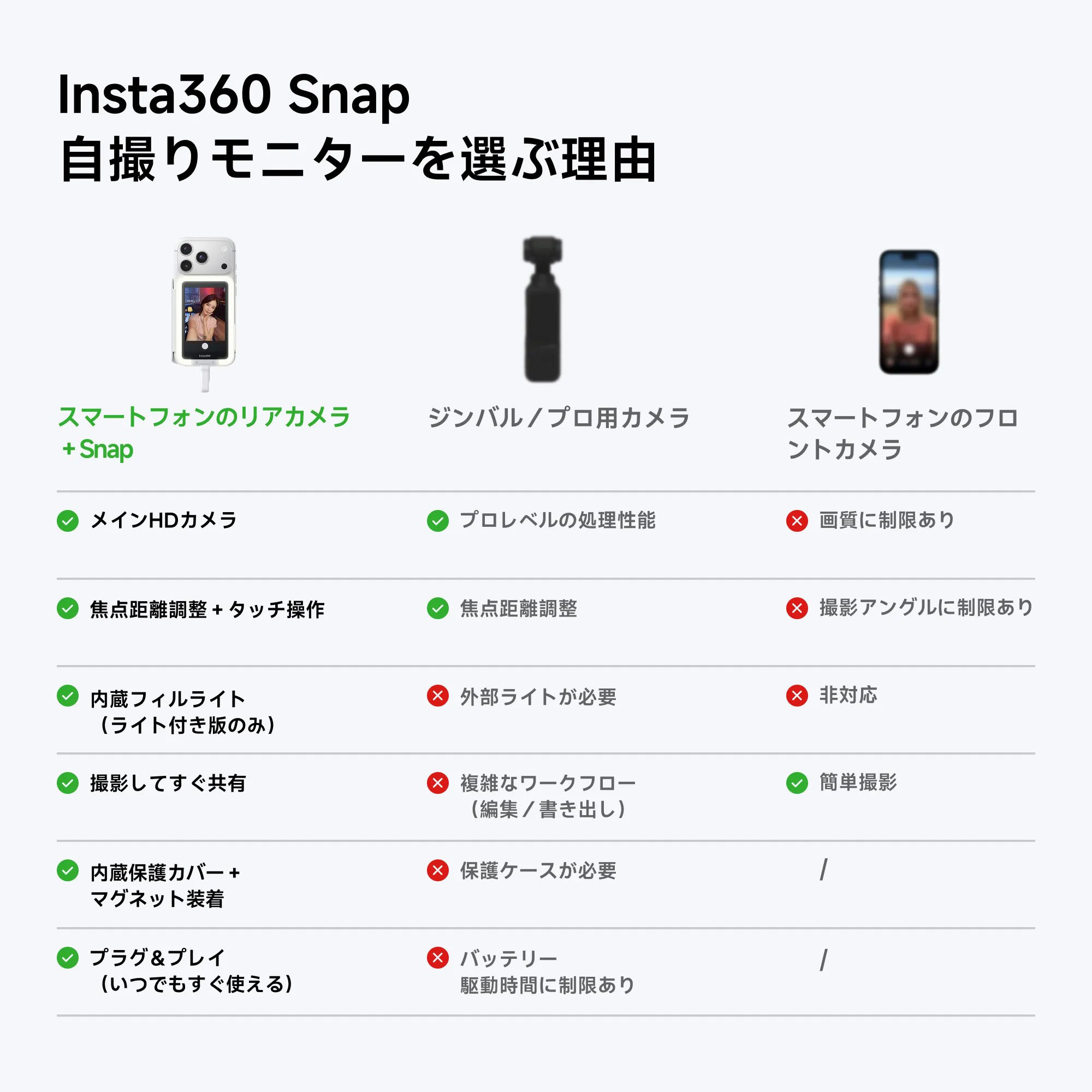
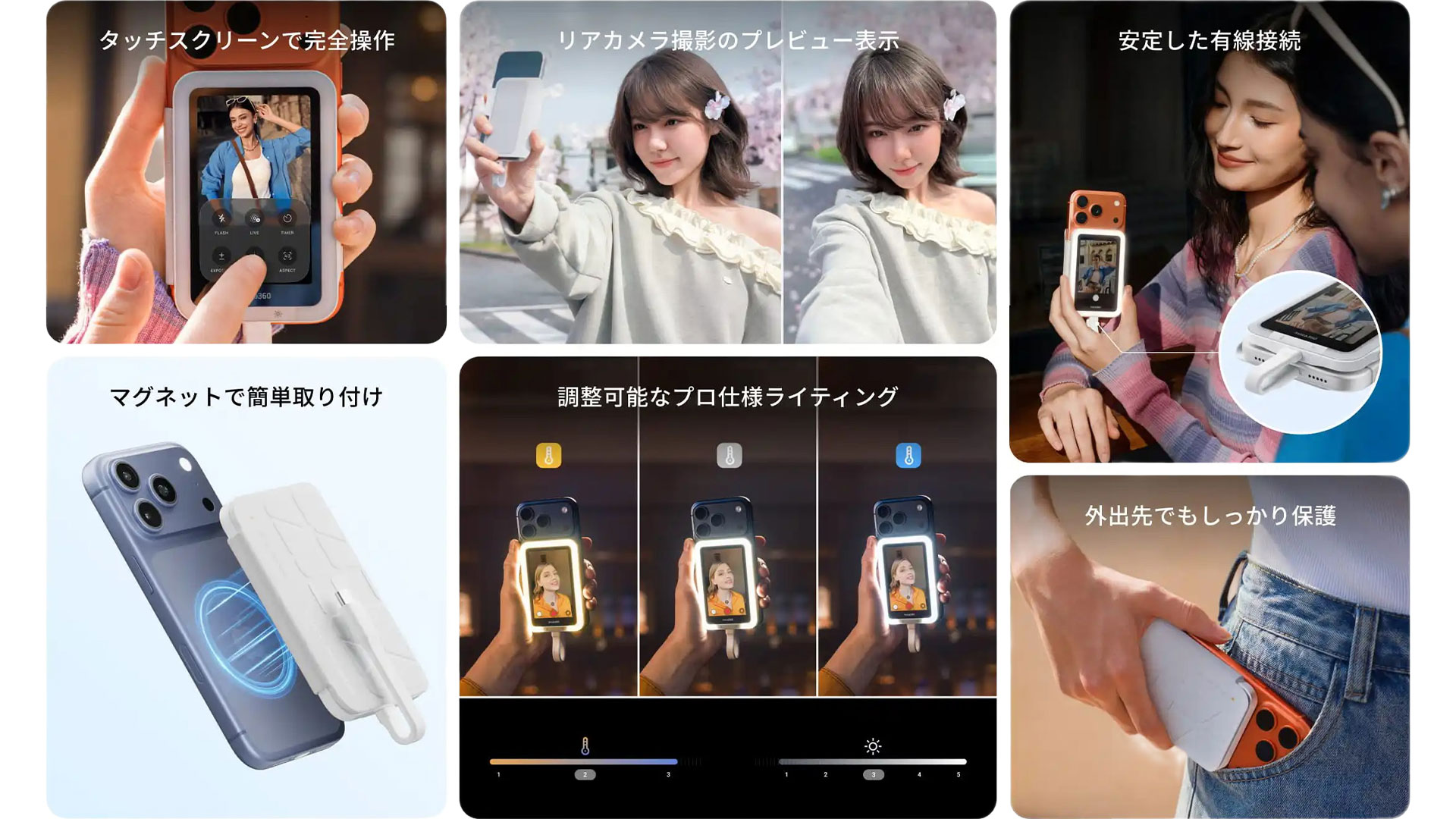
「高画質は高価」だなんて、誰が決めた? 自撮りモニターを使えば、スマートフォンのリアカメラで“見たまま”撮れます。プロレベルの撮影が可能に。
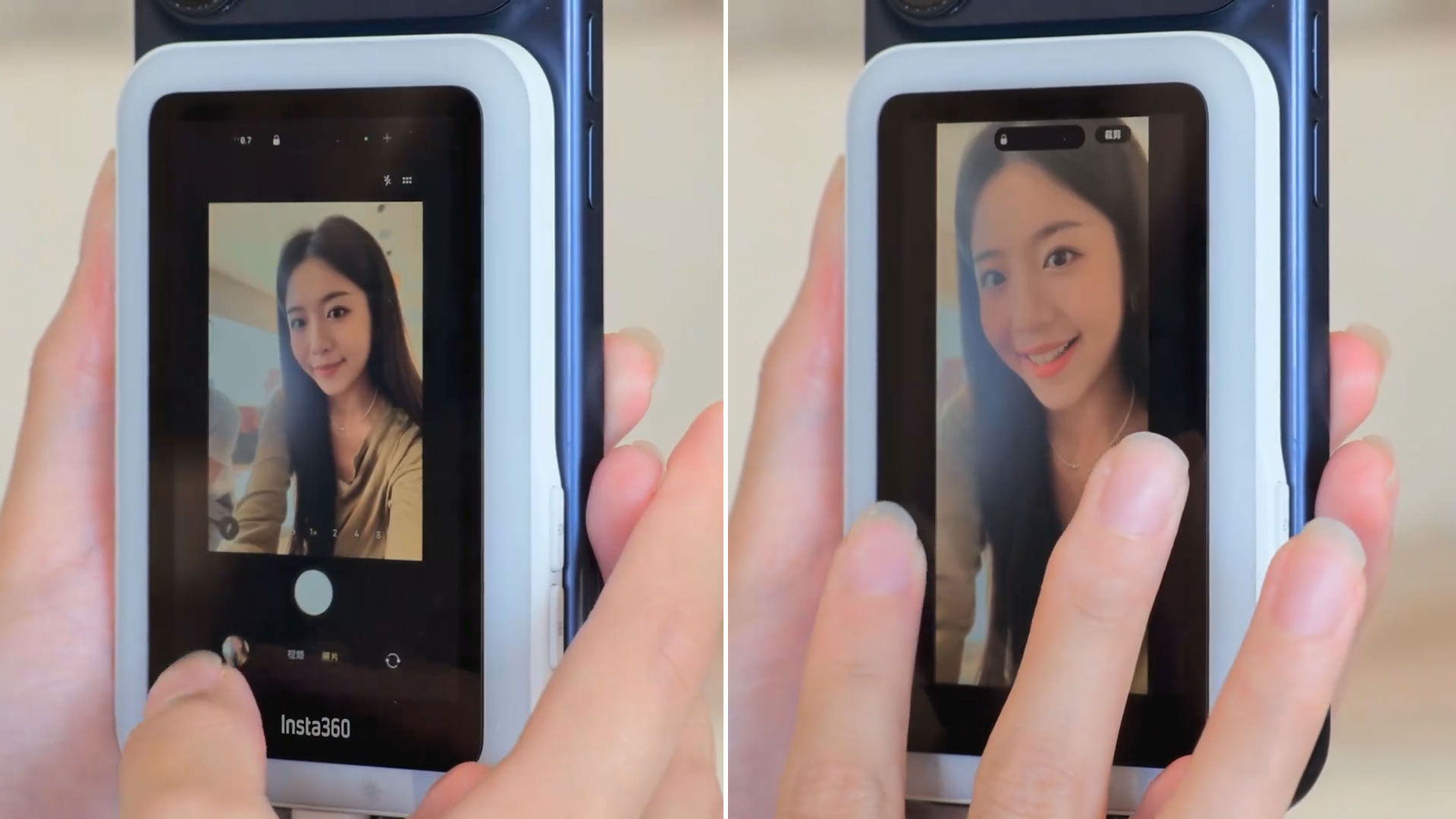
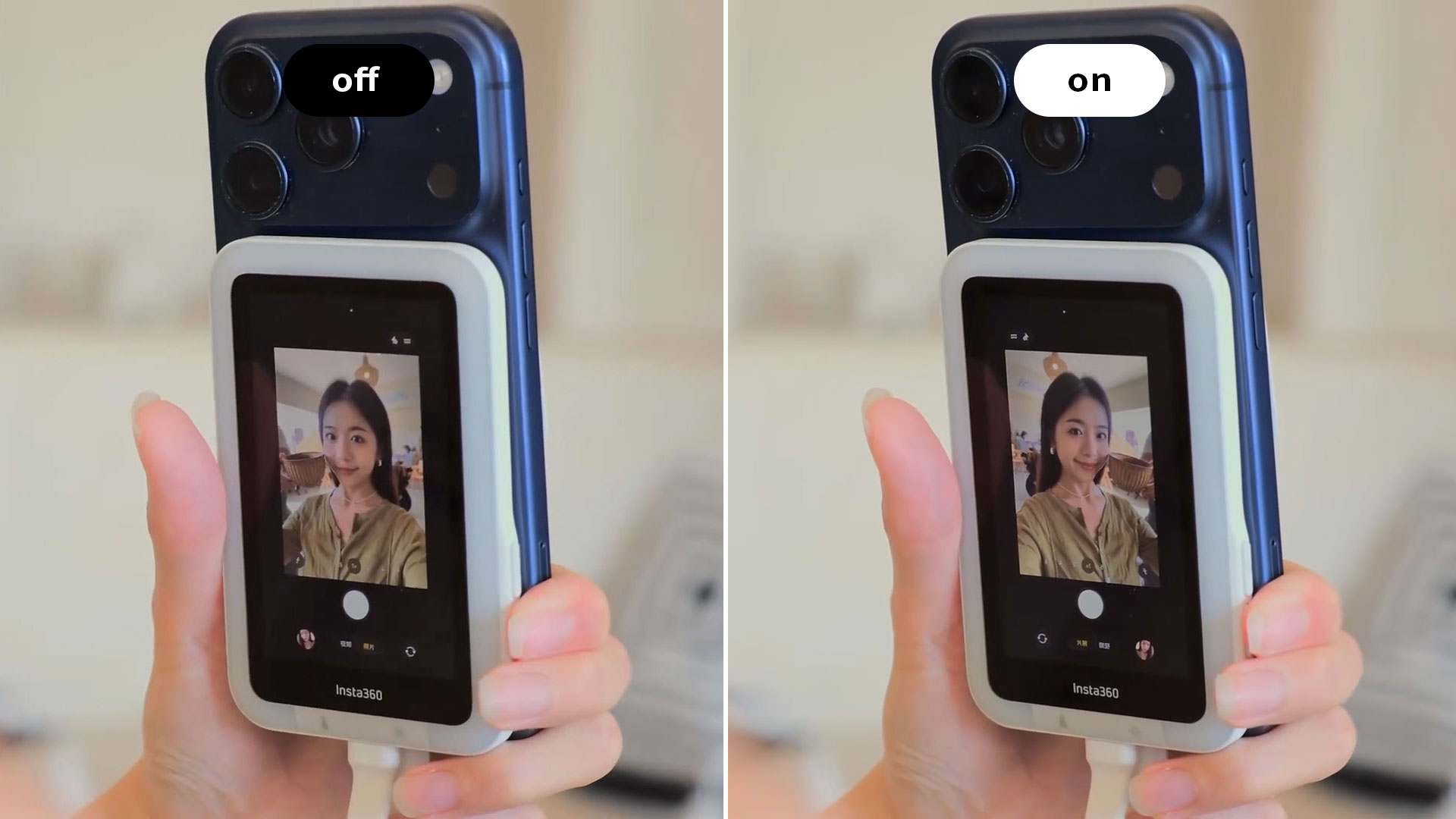
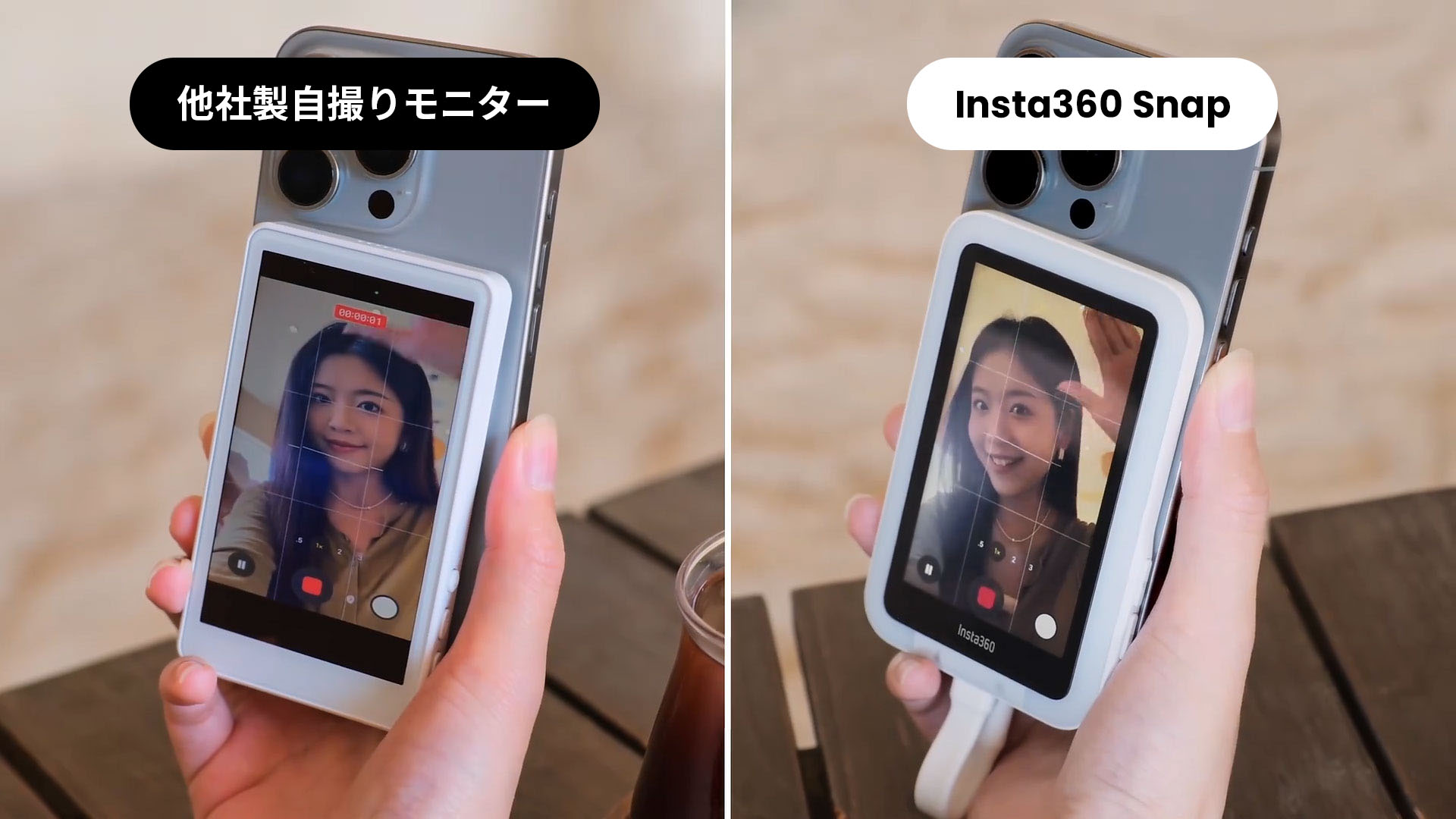
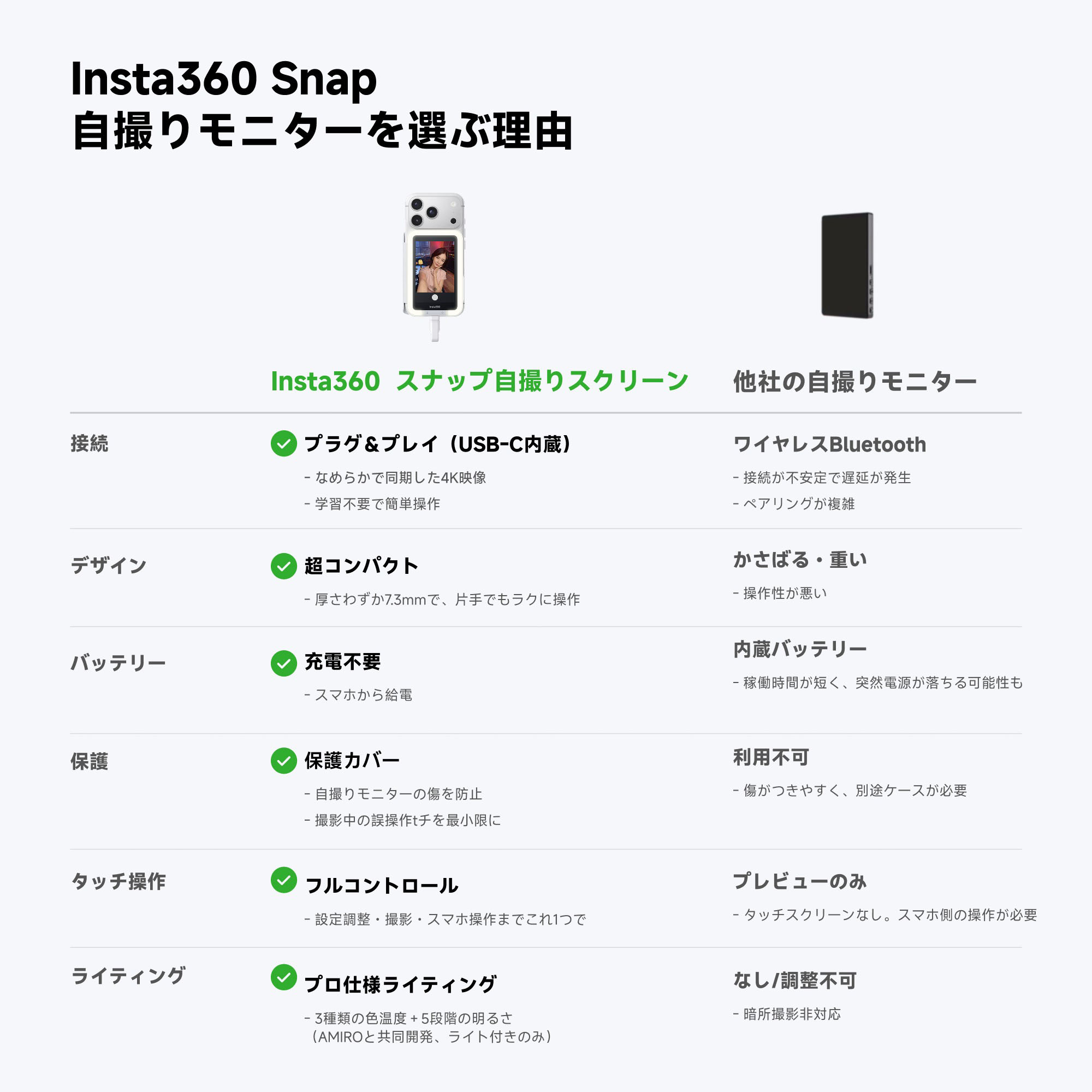
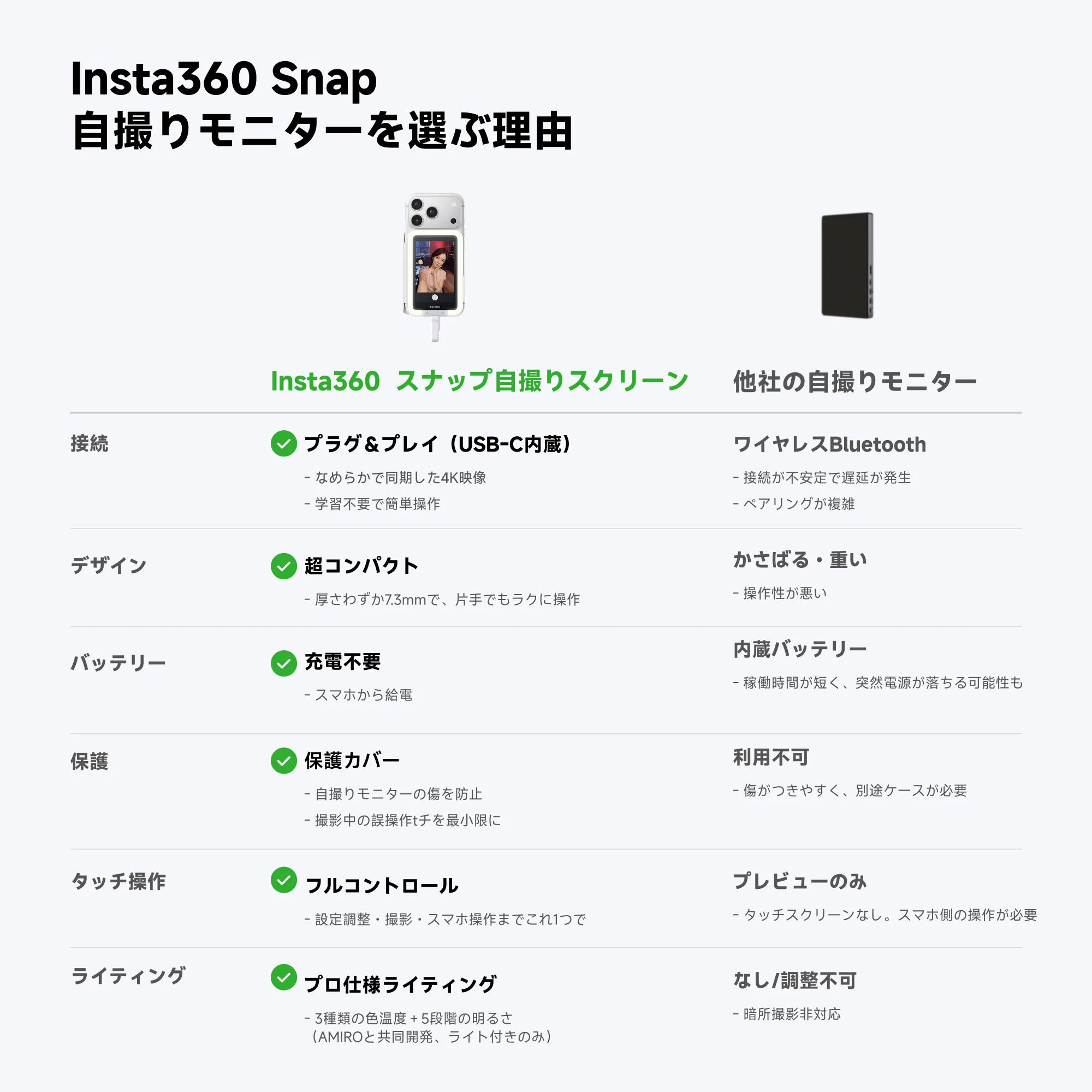
USB-Cで接続すれば、ワイヤレスより安定した映像伝送を実現。4K撮影でもスムーズな映像を楽しめます*。
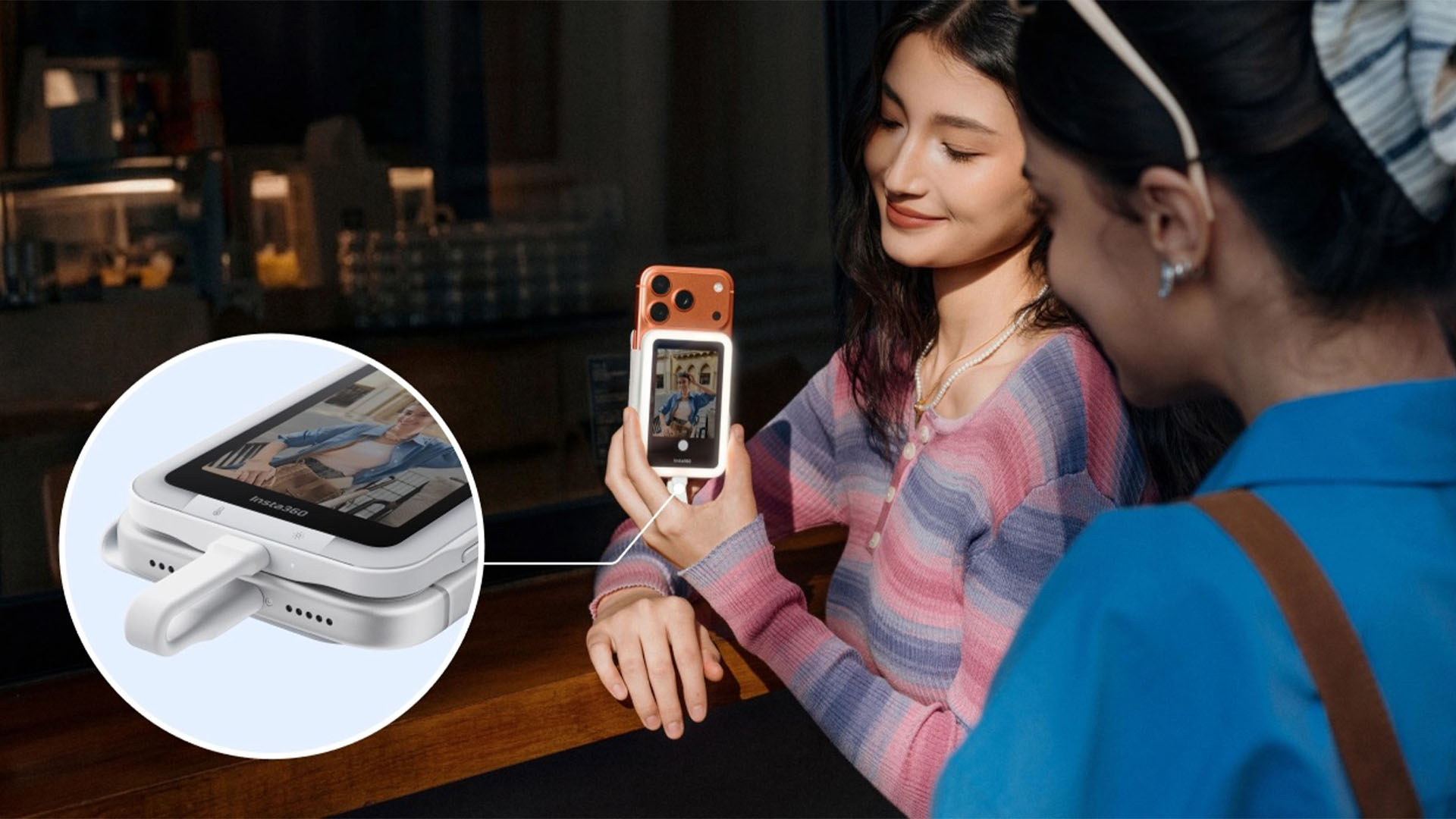
Bluetooth接続も充電も不要。挿すだけで、すぐに撮影を始められます!
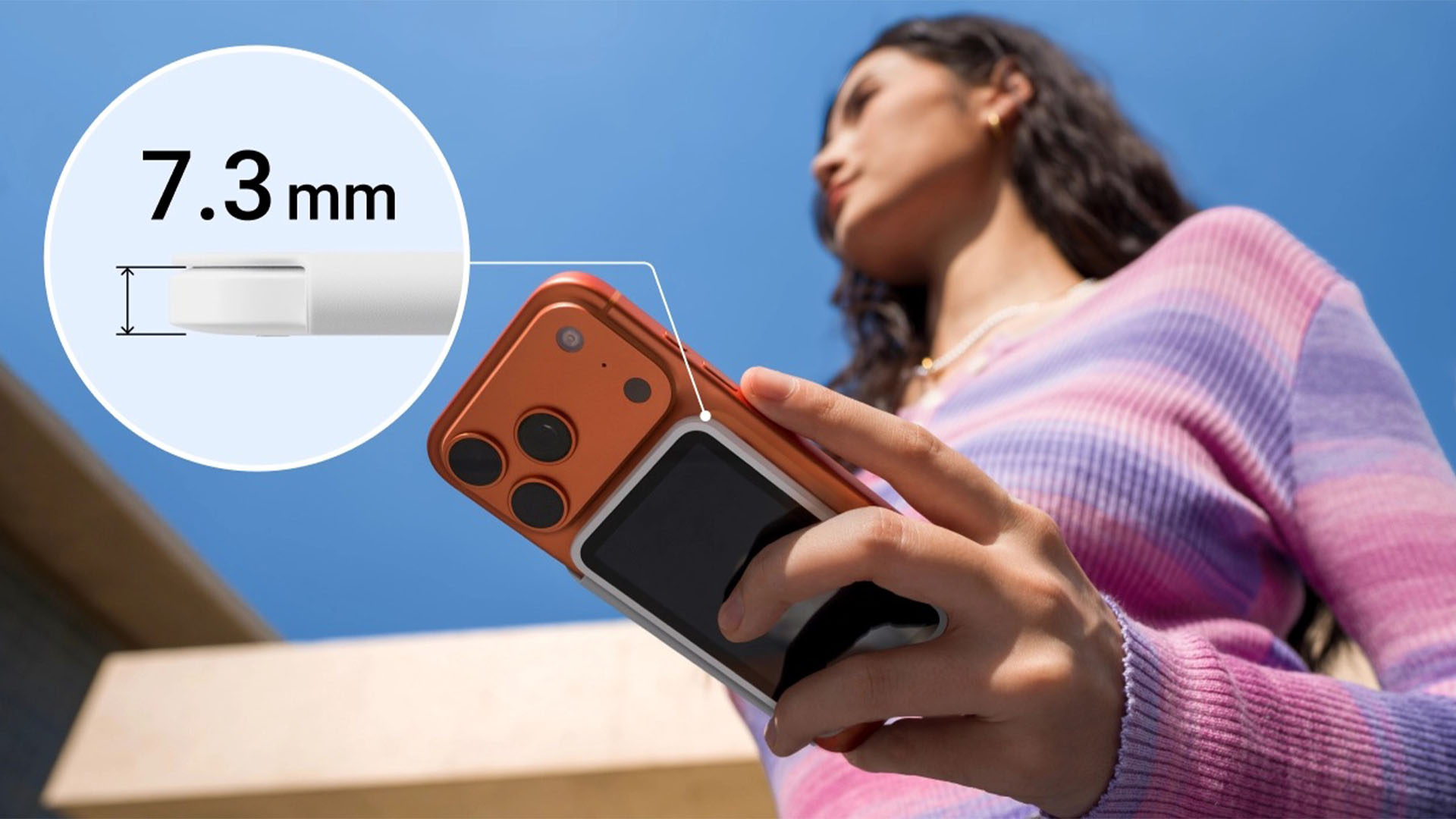
片手でも扱いやすい超コンパクト設計。最薄7.3mm*のスリムボディで、スマートフォンにマグネット装着してもかさばりません。
*標準版:7.3mm / ライト付き版:8.2mm
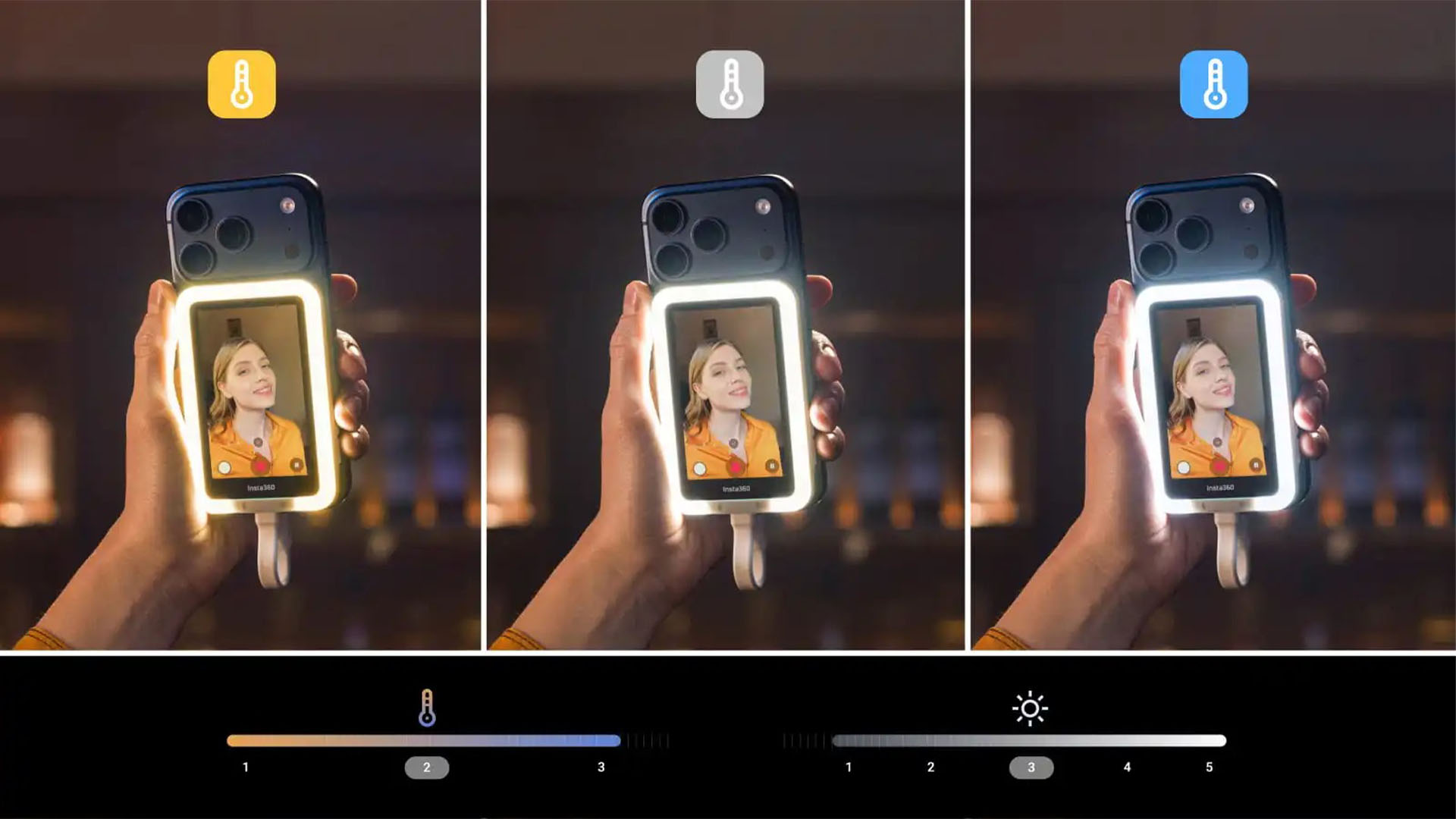
美容テックの専門家「AMIRO」と共同開発。ライト版は3種類の光色と5段階の明るさに対応。暗所でも影や肌の気になる部分をやわらげ、明るく自然な肌印象を演出します。
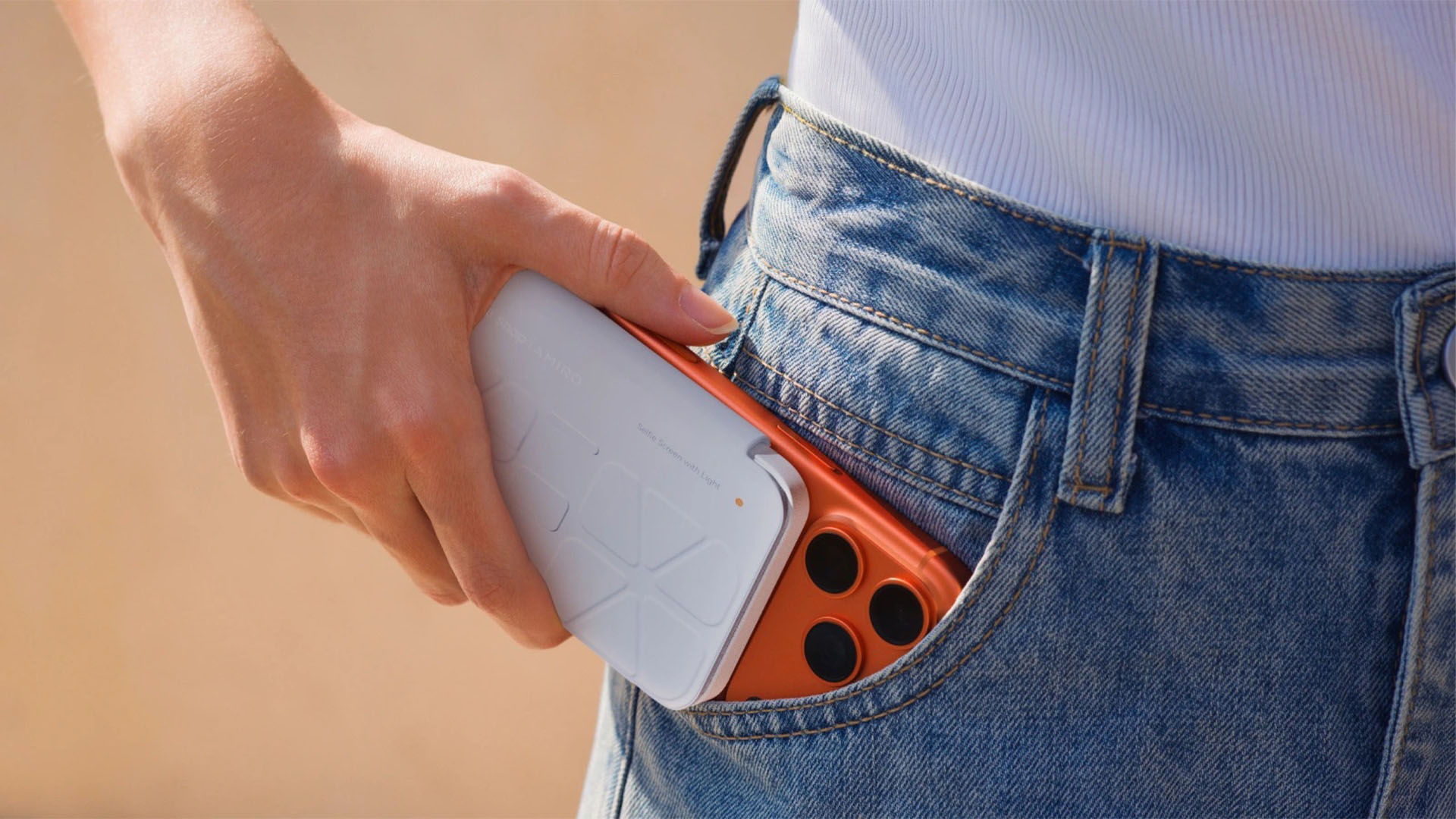
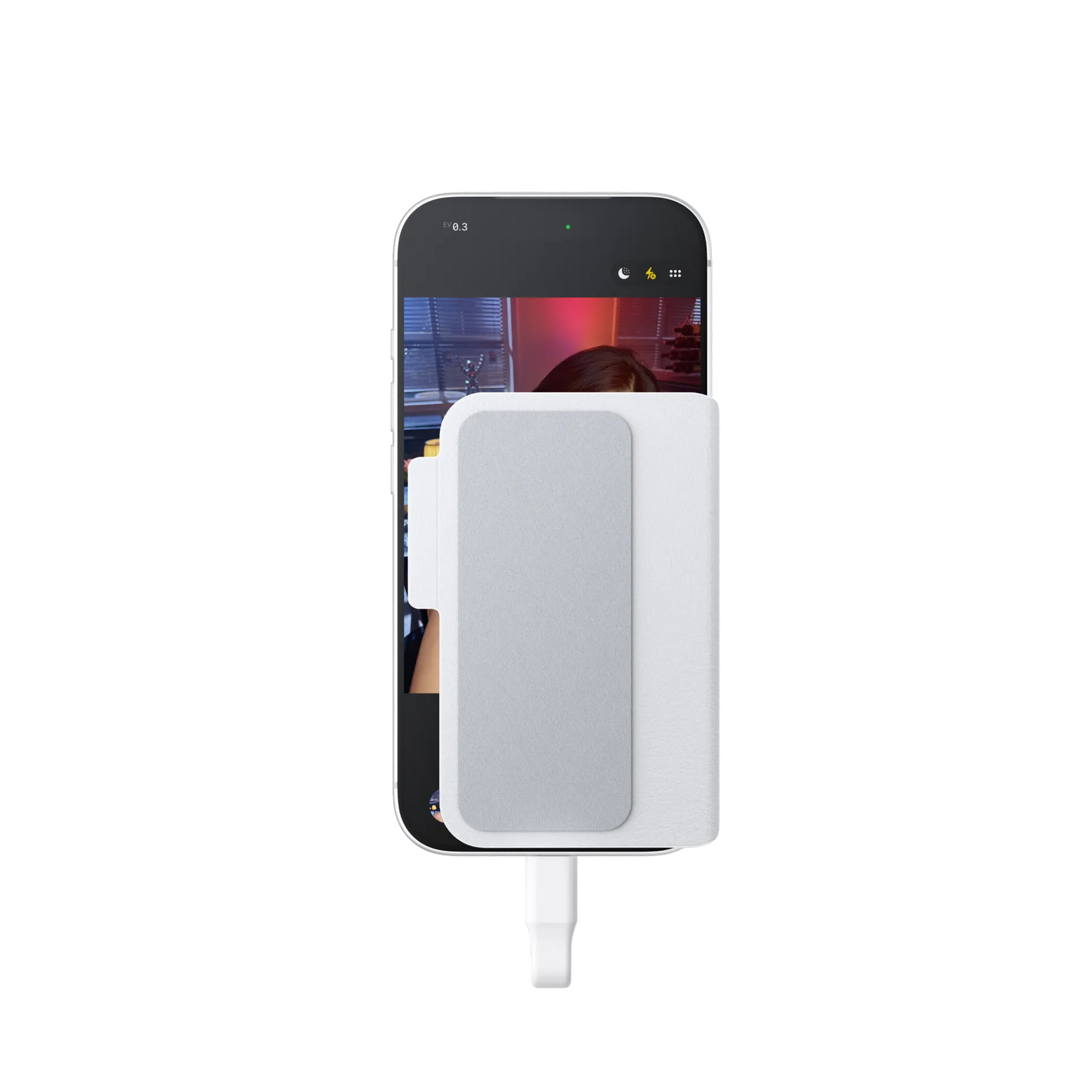
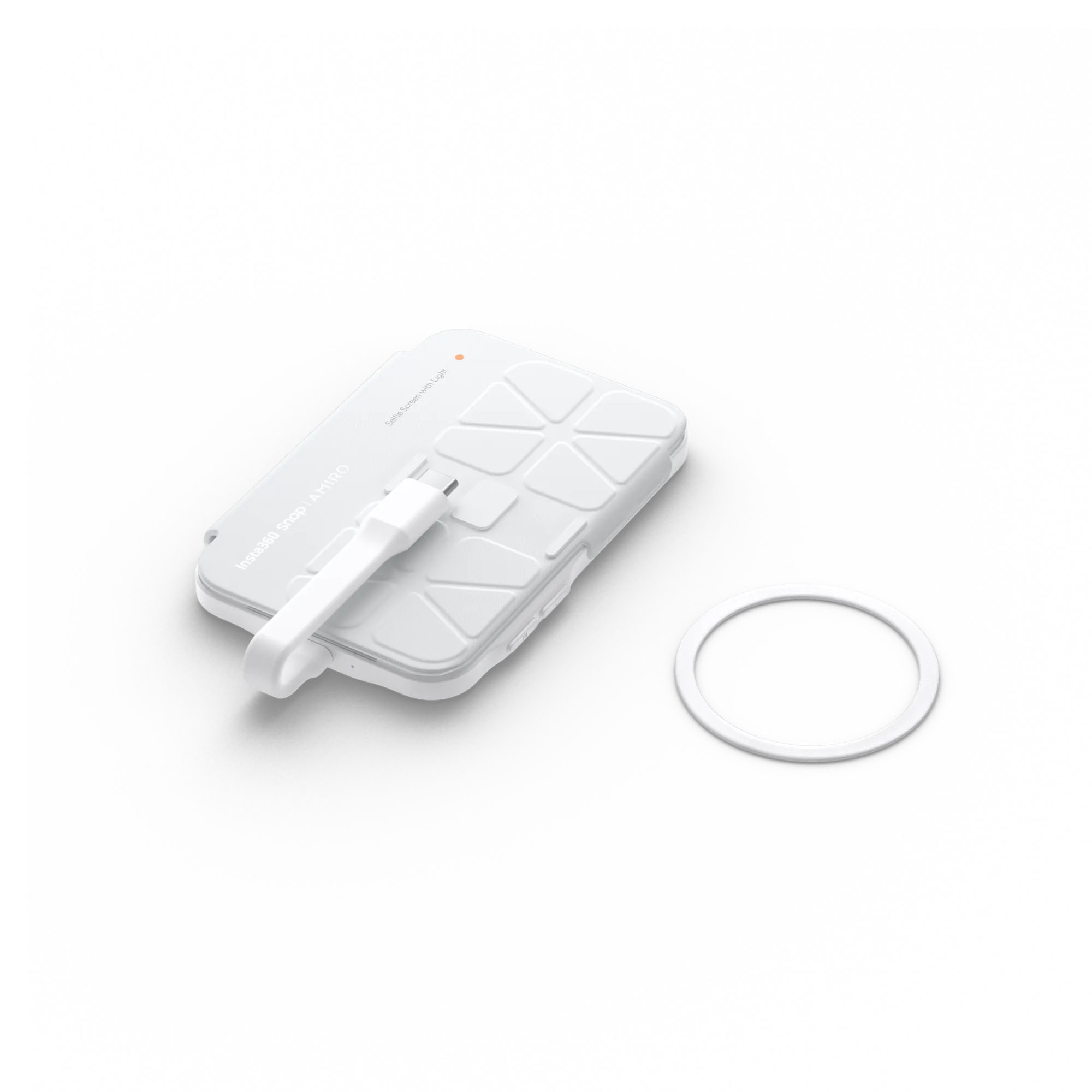
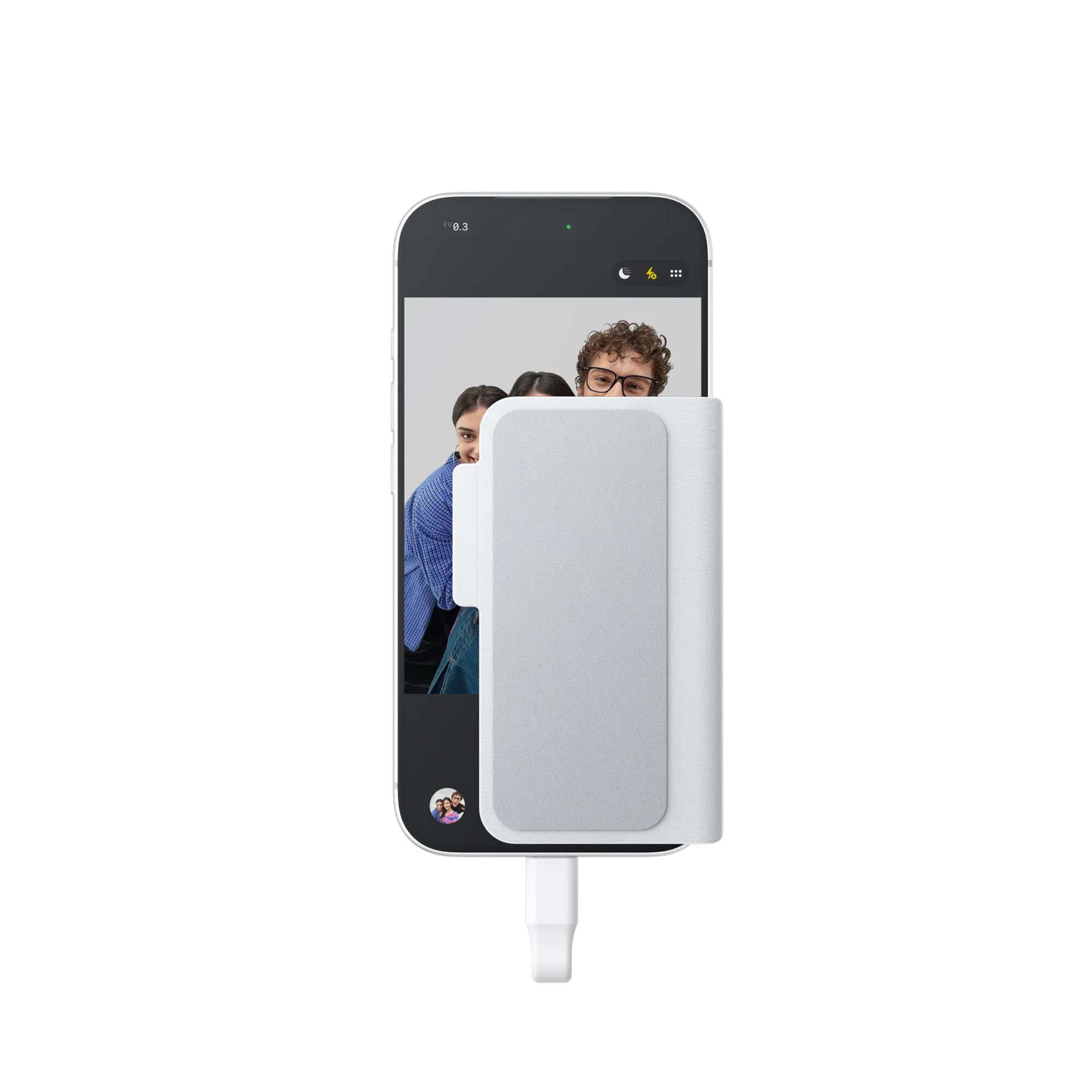
保管時に画面を傷から守り、スマートフォン画面の誤操作を最小限に抑え、未使用時にはケーブルをしっかり固定するプレミアムカバー。
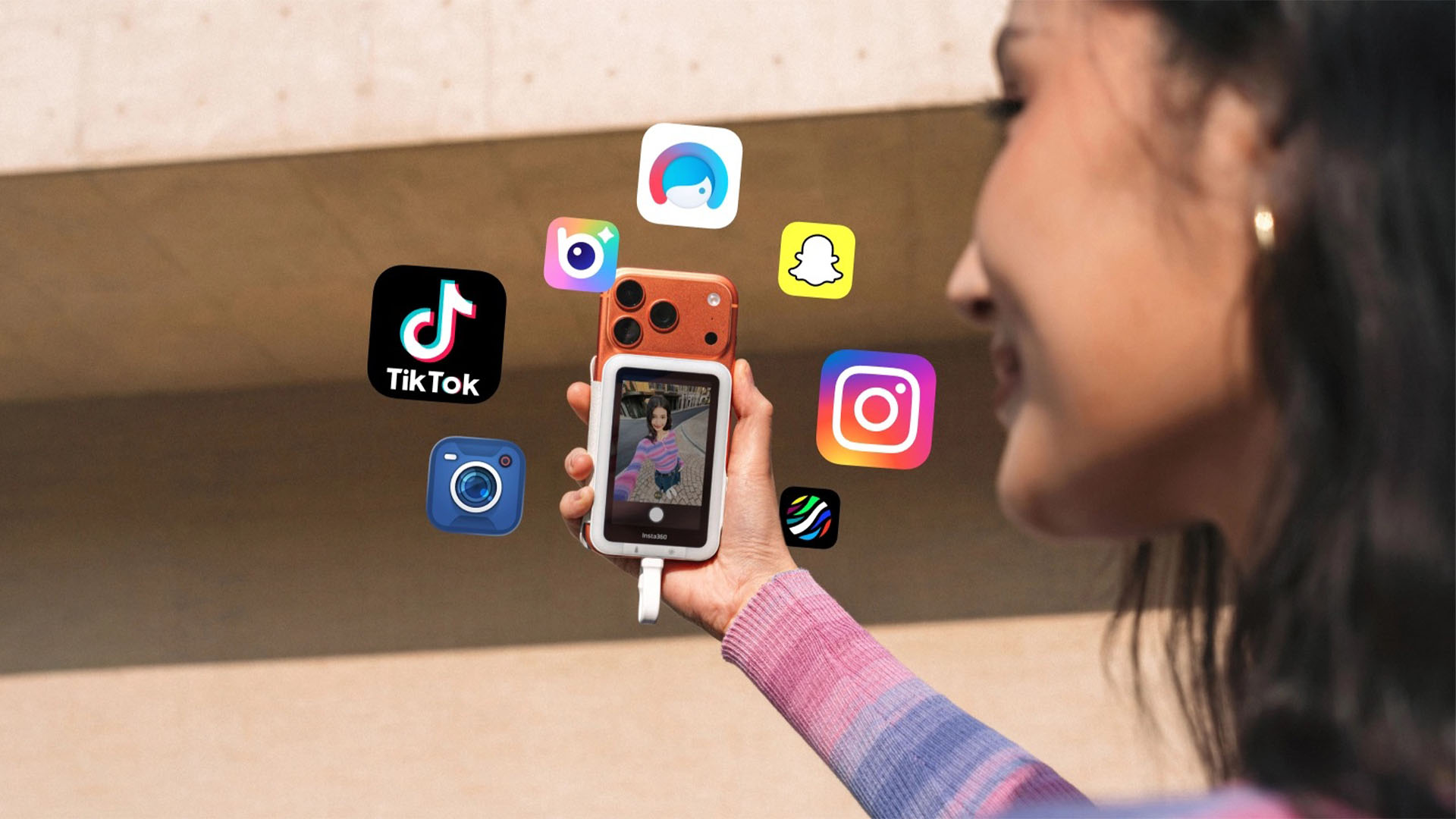
リアカメラの画質はそのままに、お気に入りのビューティーアプリのフィルターも使えます。サードパーティ製のカメラアプリやSNSアプリ*に対応しているので、高解像度のハードウェアとクリエイティブなソフトウェアを組み合わせて、驚くほど美しい仕上がりを実現。
*表示されているアプリはInsta360 Snapに対応していますが、Insta360との提携・協業関係を示すものではありません。
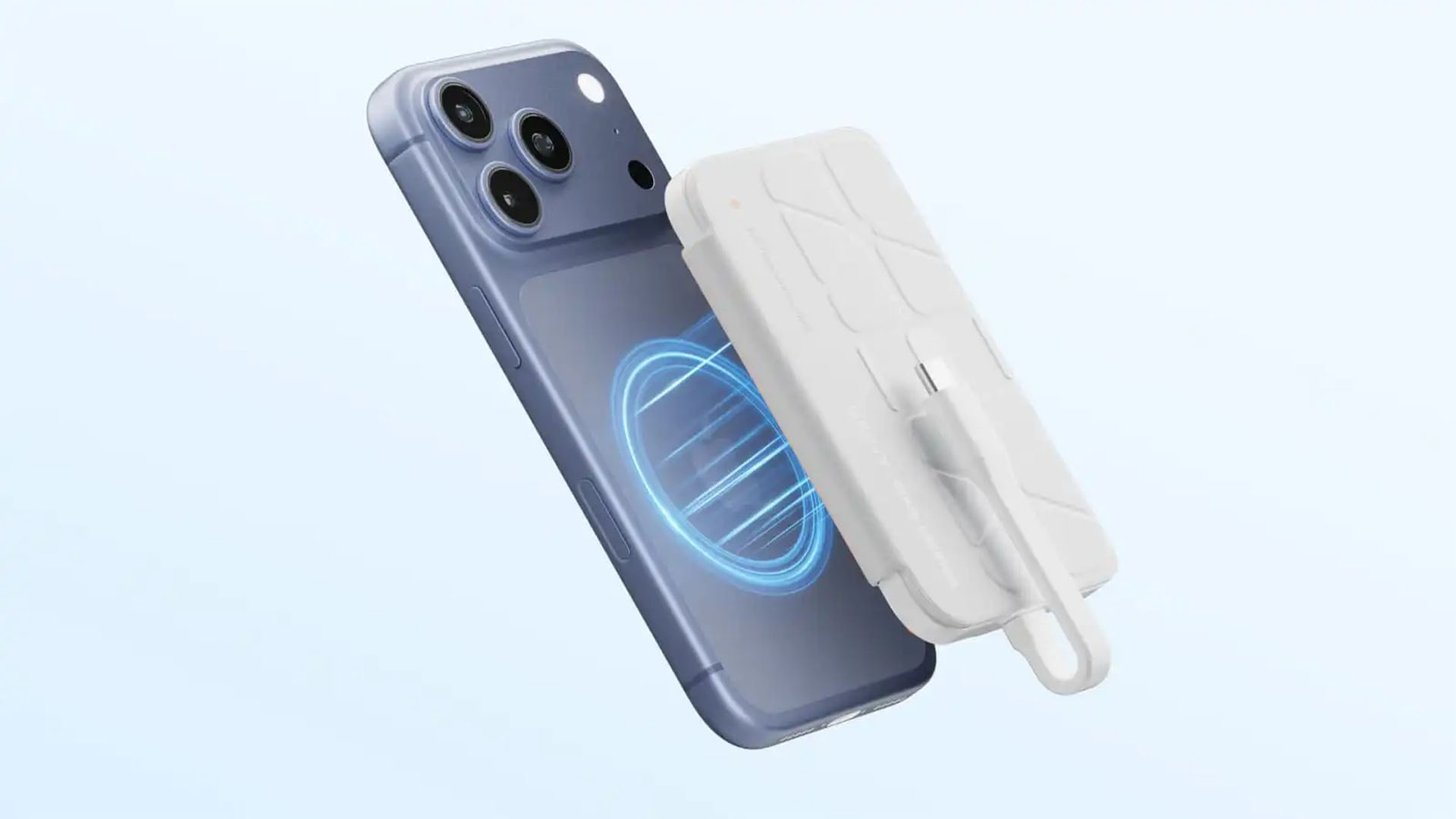
強力なマグネットでしっかり固定。iPhone*には直接装着でき、付属のマグネットリングを使えば幅広いAndroid**端末にも対応します。
*MagSafeおよびUSB-C対応のiPhoneに適しています。対応機種の一覧は下記をご確認ください。ケースを装着して使用する場合は、MagSafe対応ケースが必要です。 **付属のマグネットリングと併用してください。画面ミラーリング機能に対応したAndroidスマホで使用できます。
| 商品名 | Snap 自撮りモニター(スナップ) |
|---|---|
| 型番(JANコード) | Snap 自撮りモニター:CINSFAVN-01 (6977644766286 ) Snap 自撮りモニター(ライト付き):CINSFAVE-01 (6977644765227) |
| 重量 | Snap 自撮りモニター:75.5g Snap 自撮りモニター(ライト付き):88.6g |
| 寸法 | Snap 自撮りモニター:100 × 60 × 7.3mm Snap 自撮りモニター(ライト付き):103 × 67.5 × 8.2mm |
| 素材 | プラスチック、人工皮革 |
| 画面のリフレッシュレート | 60Hz |
| 画面の明るさ | 550nits |
| 画面サイズ | 88.9mm(3.5インチ) |
| 画面解像度 | 480 × 800 pixels |
| 画素密度 | 267 ppi |
| カラー | ホワイト(Snap 自撮りモニター)、ライトグレー(保護カバー) |
| 動作温度 | -20 ℃ 〜 40 ℃ |
| 電源出力ポート | USB-C |
| 映像プロトコル | USB-C 映像出力 (DP Alt Mode対応) |
| 同梱物 | Snap 自撮りモニター:Insta360 Snap 自撮りモニター、マグネットリング、クイックスタートガイド、取扱説明書 Snap 自撮りモニター(ライト付き):Insta360 Snap 自撮りモニター(ライト付き)、マグネットリング、クイックスタートガイド、取扱説明書 |
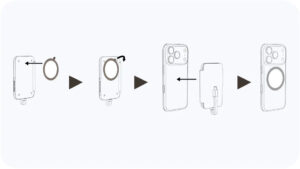
| 使用方法 | iPhone以外のユーザー 1. マグネットリングを取り付けてください(お使いのスマートフォンがMagSafeに対応しておらず、磁気対応ケースを使用していない場合) * マグネットリングを自撮りモニターの背面に貼り付けてください (粘着面ではなく、磁気面を使用してください)。 * 粘着面の保護フィルムをはがしてください。 * マグネットリングと自撮りモニターをスマートフォン、またはケースに貼り付け、その後自撮りスクリーンを取り外します。 注意: * マグネットリングをマートフォンケースに貼り付けることをおすすめします。 * 粘着力が弱くなるため、マグネットリングの貼り直しを繰り返さないでください。
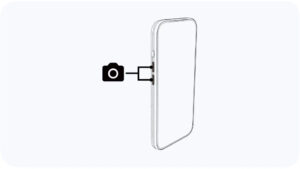
2.サイドボタン設定:自撮りモニターをより使いやすくするため、スマートフォンのサイドボタンを撮影操作に割り当てることをおすすめします。
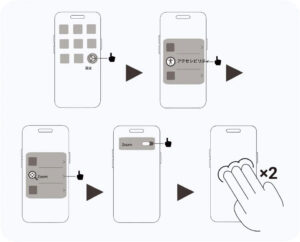
iPhoneユーザー 自撮りモニターのタッチ操作を使用するには、スマートフォンのロックを解除し、Zoomを有効にしてください。 1.「設定」>「アクセシビリティ」>「ズーム」に進み、オンにしてください。 2.ズーム表示後、3本指でダブルタップすると、通常表示に戻ります。
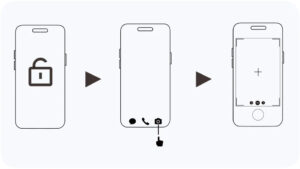
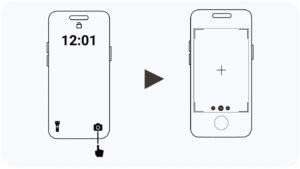
使用方法 スマートフォンのロックを解除し、カメラを起動してください。
ヒント:ズームを有効にすると、スマートフォンがロックされた状態でもカメラを起動でき、画面が自撮りモニターにミラー表示されます。
自撮りモニターの接続 1. 自撮りモニターをスマートフォンに接続した後、保護カバーを開き、スマートフォン画面の上に折り重ねてください。
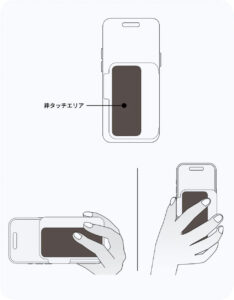
2.接続不良の原因となるため、ケーブルの曲がっている部分を強く押したり、つまんだりしないでください。 3.必ず携帯電話のロックを解除してから、自撮りモニターを接続してください。自撮りモニターは自動的にオンになり、起動画面が表示されます。スマホの画面が表示されたら、使い始めることができます。 4.Android端末を接続する際は、「画面キャストを許可」の表示が出たら許可してください。許可しないと自撮りスクリーンを使用できません。 5.使用中は誤操作を防ぐため、カバーの非タッチエリアに指を置いてください。
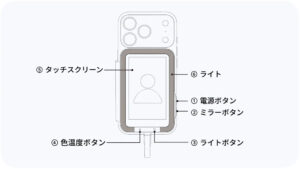
操作方法 自撮りモニター(ライト付き)
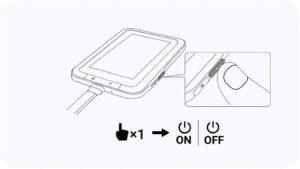
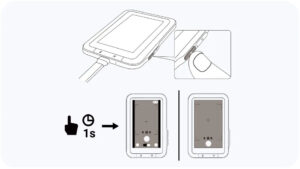
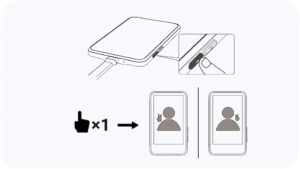
①電源ボタン 電源オン/オフ USB-Cケーブルの接続/取り外しによる電源オン/オフに加え、電源ボタンを押して直接オン/オフを切り替えることもできます。
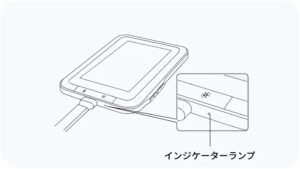
注意: * スマートフォンの画面がオフになると、自撮りモニターもブラックアウトし、60秒後に自動的に電源がオフになります。スマートフォンの画面を再びオンにした後、自撮りモニターの電源ボタンを押して再起動してください。 * インジケーターライトでセルフィースクリーンの電源状態を確認できます。
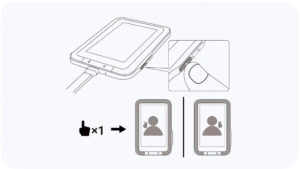
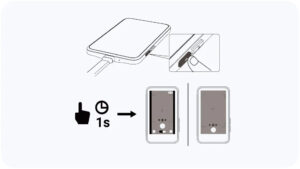
② ミラーボタン ミラープレビュー
画面ズーム
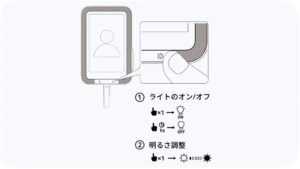
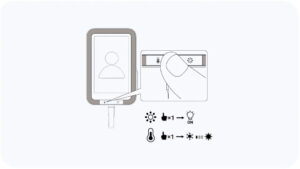
③ ライトボタン
④ 色温度ボタン ライトをオンにした後、色温度ボタンを1回押すと、クール/ウォーム/ナチュラルの3種類の光に切り替えられます。
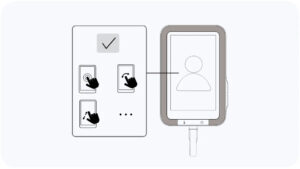
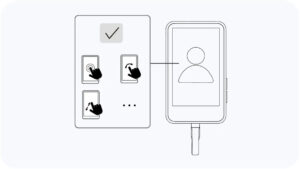
⑤ タッチスクリーン タッチスクリーンを使って撮影や設定を調整。タップ、スワイプ、ピンチ・トゥ・ズームに対応。 ヒント * タッチスクリーン操作に加え、スマートフォンのサイドボタンでも撮影操作が可能です。 * Insta360 リングリモコンと ミニリモコン(いずれも別売)を最新ファームウェアに更新すると、自撮りモニターをタップしなくても、リング/リモコンからスマートフォンの撮影を直接操作できます。 その他のInsta360リモートのファームウェアアップデートについては、公式ウェブリモコンご参照ください。
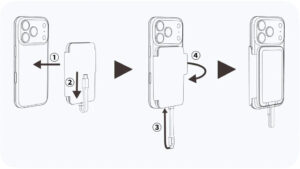
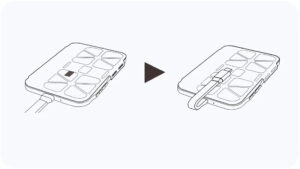
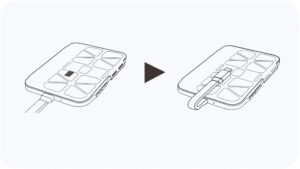
ストレージ 使用しないときは、ケーブルが画面に当たらないよう、図のように収納してください。また、自撮りスクリーンを落としたり、強い衝撃や硬い表面にぶつけたりしないでください。破損の原因となります。
自撮りモニター
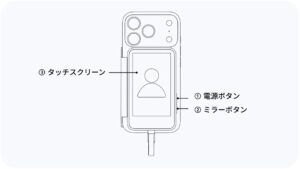
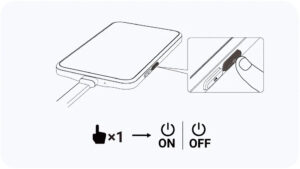
①電源ボタン 電源オン/オフ USB-Cケーブルの接続/取り外しによる電源オン/オフに加え、電源ボタンを押して直接オン/オフを切り替えることもできます。
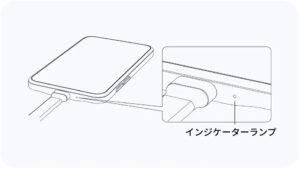
注意: * スマートフォンの画面がオフになると、自撮りスクリーンもブラックアウトし、60秒後に自動的に電源がオフになります。スマートフォンの画面を再びオンにした後、自撮りモニターの電源ボタンを押して再起動してください。 * インジケーターライトで自撮りモニターの電源状態を確認できます。
② ミラーボタン ミラープレビュー
画面ズーム(拡大/縮小)
③ タッチスクリーン タッチスクリーンを使って撮影や設定を調整。タップ、スワイプ、ピンチ・トゥ・ズームに対応。 ヒント * タッチスクリーン操作に加え、スマートフォンのサイドボタンでも撮影操作が可能です。 * Instq360 リングリモコンと ミニリモコン(いずれも別売)を最新ファームウェアに更新すると、自撮りモニターをタップしなくても、リング/リモコンからスマートフォンの撮影を直接操作できます。 その他のInsta360リモコンのファームウェアアップデートについては、公式ウェブサイトをご参照ください。
ストレージ 使用しないときは、ケーブルが画面に当たらないよう、図のように収納してください。また、自撮りモニターを落としたり、強い衝撃や硬い表面にぶつけたりしないでください。破損の原因となります。
|
| 保証期間 | 1年間 アフターサービスの流れや保証内容の詳細については、https://insta360.com/supportをご覧ください。 |
| Apple | iPhone 17 Pro Max / 17 Pro / 17 iPhone 16 Pro Mox / 16 Pro / 16 Plus / 16 iPhone 15 Pro Max / 15 Pro / 15 Plus / 15 |
|---|---|
| Samsung | Galaxy S25 Ultra / S25+ / S25 / S25 Edge Galaxy Z Fold6 / Z Flip7 Galaxy S24 Ulta / S24+ / S24 / S24 Exynos Galaxy S23 Ulta / S23 Galaxy S22 Galaxy S21 Ultra Galaxy S10+ |
| Pixel 9 Pro Pixel 8 |
|
| Huawei | Pura 80 Pro Pura 70 Ultra / Pura 70 Pro / Pura 70 Mate 40 Pro Mate 30 Pro P60 Pro P50 P40 Pro / P40 P30 Pro |
| vivo | X300 Pro / X300 X200 Ultra / X200 Pro X100 Ultra / X100s Pro X Fold5 |
| iQOO | iQOO 15 iQOO 13 |
| OPPO | Find x9 Pro Find X8 Ultra Find N5 Find X7 UItra |
| OnePlus | OnePlus 15 OnePlus 13 OnePlus 12 OnePlus 8 Pro |
| Honor | Magic7 Pro Magic6 Pro Magic V5 |
| Xiaomi | Xiaomi 17 Pro / 17 REDMI K90 Pro Mox Xiaomi 15 Pro / 15 MIX Fold 4 Xiaomi 14 Pro / 14 |
| XTE | Axon 40 Ultra |
 ▲応募はコチラから▲
1.Insta360 Snap 自撮りモニターの最適なパフォーマンスを確保するため、スマートフォンのOSを最新バージョンに更新してください。
2.DisplayPortをサポートし、USB-Cポートを持つデバイスのみを接続してください。Lightning-to-USB-Cアダプタには対応していません。最新の対応機種は公式ストアでご確認ください。
3.電源ボタンとミラーボタンを同時に押すと、認証情報を表示できます。タッチスクリーンをタップして終了します。
4.自撮りモニターをiPhoneに接続した場合、表示される色味がスマートフォン本体の画面と若干異なることがあります。これは正常な現象であり、操作に影響はありません。
5.一部のスマートフォン機種では、画面端のタッチ操作(上から下へのスワイプなど)の反応が遅くなる場合があります。また、システム上の制限により、ズームやレンズ切り替えなど一部のボタンが反応しない場合があります。
6.自撮りモニターを使用すると、バッテリーの使用量と携帯電話の温度が上昇する可能性があります。撮影中に動作が重くなった場合は、自撮りモニターを一時的にスマートフォンから取り外し、端末が冷めてから再接続してください。
7.自撮りモニターが過熱した場合、画面の明るさは自動的に低下します。
8.自撮り棒と併用する場合は、落下防止のため、自撮りモニターおよび保護カバーがしっかりと装着されていることを必ずご確認ください。
9.破損を防ぐため、強い衝撃が加わるアクティビティ中は自撮りモニターを使用しないでください。
10.自撮りモニターを直接引っ張って取り外さないでください。取り外す際は、スマートフォンに接続されているUSB-Cコネクター部分を持ち、ケーブルを抜いてください。
11.持ち運ぶ際は、自撮りモニター本体を持ってください。ケーブルを持って振り回すと、内部接続不良の原因となる可能性があります。
12.自撮りモニターを分解したり、ご自身で修理したりしないでください。
13.マグネットリングは誤飲防止のため、お子様の手の届かない場所に保管してください。
14.自撮りモニターおよびマグネットリングは、ペースメーカーなどの医療機器やその他の精密機器から離して使用・保管してください。
15.自撮りモニターケースの外側が汚れた場合は、水または中性洗剤でやさしく拭き取り、風通しの良い涼しい場所で自然乾燥させてください。強くこすったり、直射日光や高温を避けてください。