




FAQ Topic: OP1 8K v2 ゲーミングマウス
最新のソフトウェアは以下よりインストールしてください。
■OP1 8K v2 / XM2 8K v2 最新ソフトウェアバージョン:1.07
下記メーカー公式サイトにてシリーズを選択の上、「Configuration Tool」よりダウンロードしてください。
https://endgamegear.com/pages/downloads
ベータ版を含むこれまでのソフトウエアは、Endgame GearのDiscordチャンネルでもダウンロード可能です。
https://discord.com/channels/514448765571301376/1117049954754637864
※ソフトウェアによるPCへの負荷を最小限にするため、シンプルなインターフェースを採用しています。
更新内容
1.07
・新機能に対応するため、GUIのタブと設定を再配置
・ソフトウェア経由で設定可能な125 Hz、250 Hz、500 Hzのポーリングレートオプションを追加(ハードウェアによる切り替えは、引き続き1000、2000、4000、8000Hzに限定されます)
・「Glass Mode」コントロールを削除 デフォルトではオフのままに
・CPIダウンシフト調整設定(7500 CPI以上)を追加:
「強制オフ」:CPIダウンシフト機能とジッターフィルタリングを完全に無効化
「ライトタイマーのみ」:CPIダウンシフト機能を無効化し、最小限のジッターフィルタリングを適用
「ミディアムタイマーのみ」:CPIダウンシフト機能を無効化し、中程度のジッターフィルタリングを適用
「デフォルト」:CPIダウンシフトを有効に (PixArtの工場出荷時設定)
・スムージング調整設定を追加:
強制オフ:セットダウンおよび移動のスムージングを、利用可能な最低レベルに強制設定
リップルコントロールオフ:リップルコントロールを無効にし、PixArtのデフォルト動作(推奨設定)
リップルコントロールオン:リップルコントロールを有効にし、PixArtのデフォルト動作
1.04
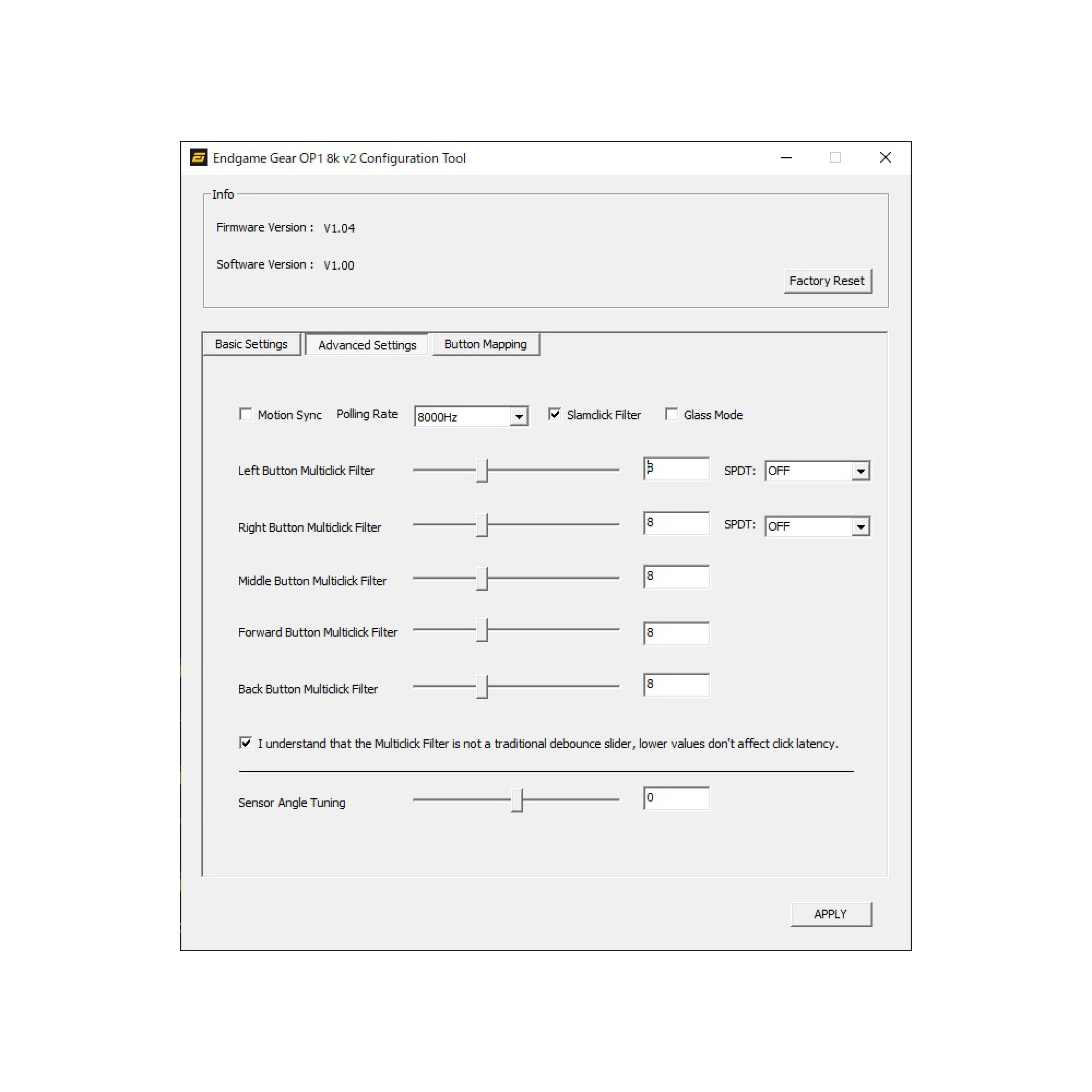
・ワイヤレスマウスのソフトウェアと共通化するため、インターフェースを変更
1.01
・Sensor Angle Tuning をマイナスで入力した場合に、意図せず機能しない問題を解消
1.00
・最初のソフトウェア
最新のファームウェアは以下よりダウンロードしてください。
※ファームウェアは、一度アップデートすると以前のバージョンに戻すことができない場合があります。
■OP1 8K v2 / XM2 8K v2 最新ファームウェアバージョン:1.10
下記メーカー公式サイトにてシリーズを選択の上、「Firmware Update」よりダウンロードしてください。
https://endgamegear.com/pages/downloads
ベータ版を含むこれまでのファームウェアは、Endgame GearのDiscordチャンネルでもダウンロード可能です。
https://discord.com/channels/514448765571301376/1117047411399999581
更新内容
1.10
・最新のセンサーデータを取得するためSPIクロックを8 MHzから16 MHzに増加
・CPIダウンシフトとスムージング/リップルコントロールの複数の新設定を追加 ソフトウェアで変更可能(XBAB Techの協力により)
・ポーリングレート設定に125 Hz、250 Hz、500 Hzを追加 ソフトウェアで変更可能
・最大スキャンレート(センサーFPS)がデフォルトでオフ
1.07
・最大スキャンレート(センサーFPS)をオフにできるトグルを追加(デフォルト:オン)
1.06
・Linux向けUSBディスクリプタを修正
・高CPI設定時の微細な動きの正確性を改善
1.04
・最大スキャンレート(センサーFPS)が意図通り機能しない問題を修正
・CPI変更が意図機能しない問題を修正
1.03
・追加:ソフトウェアでのCPI変更機能
1.02
・追加:最大スキャンレート(センサーFPS)を固定
・追加:「Sensor Angle Tuning」機能
1.00
・最初のファームウェア
■事前準備
他社製品も含め、マウス/キーボードのすべてのソフトウェアを終了させる
※「×」を押してウィンドウを消すだけでなく、デスクトップ右下の対象アイコンを右クリックして、完全終了させてください。
■注意点
・ファームウェア更新実行ファイルを管理者として実行してください(ファイルを右クリックし、「管理者として実行」を選択)。
・青いMicrosoft Defender SmartScreenウィンドウが表示された場合は、「詳細情報」をクリックし、「それでも実行する」を選択してください。
・ウイルス警告が表示された場合、これは誤検知であることにご注意ください。Endgame Gear は定期的に全ファイルをMicrosoftセキュリティ分析にアップロードしていますが、ファイルが新しすぎる場合、警告がトリガーされることがあります。
・ファームウェア更新が完了するまで待ち、更新終了時にデバイスが自動的に再起動します。
・進行状況バーが満タンになってもデバイスが再起動しない場合は、USBケーブルまたはドングルを再接続してみてください。